Sikker dataoverførsel mellem Android ↔ iPhone i 2026: chats, fotos, 2FA, bank og arbejdskonti
At skifte mellem Android og iPhone er blevet langt lettere end for få år siden, men den “nemme” del dækker mest kontakter, kalendere, almindelige fotos og grundlæggende indstillinger. De reelle risici i 2026 er stadig de samme: at miste adgang til totrinsbekræftelse, blive låst ude af bankapps og få problemer med arbejdslogin, fordi en ny enhed bliver betragtet som utroværdig. Denne guide fokuserer på netop de områder og viser, hvordan du flytter data uden unødige fejl – og hvordan du afslutter med et sikkerhedstjek, så den gamle telefon ikke i stilhed forbliver logget ind.
Hvad overføres uden problemer i 2026, og hvad kræver stadig manuelle trin
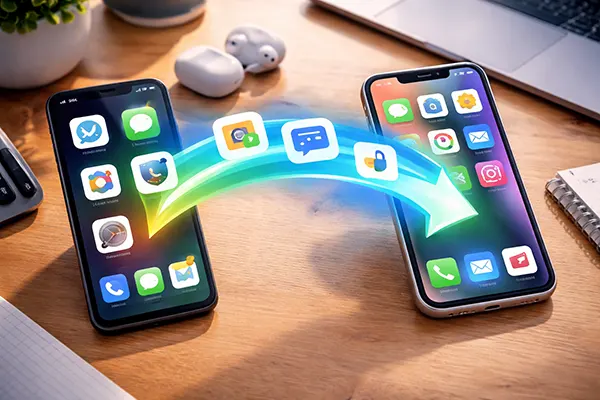
Det meste “hverdagsdata” overføres nu stabilt under opsætning. Flytning fra Android til iPhone kan typisk overføre kontakter, beskeder, fotos/videoer, mailkonti og noget app-data via Apples Move to iOS, mens flytning fra iPhone til Android håndteres gennem Googles vejledninger og opsætningsværktøjer. Pointen er at se disse værktøjer som første omgang – ikke hele løsningen – fordi de er stærke til store datamængder, men svagere på ting, der er bundet til sikkerhed og enhedsidentitet.
Chats er ofte stedet, hvor forventningerne går galt. Nogle beskedapps er nemme, fordi de synkroniserer via skyen og gendanner historik, så snart du logger ind. Andre kræver en bestemt overførselsmetode og fungerer kun under den første opsætning. Hvis du bruger WhatsApp, bør du planlægge overførslen, før du begynder opsætningsflowet, fordi den officielle flytning mellem systemer er tæt knyttet til opsætningen og versionkrav.
Alt, der bruger din telefon som en “sikkerhedsnøgle”, kræver ofte manuelle skridt i 2026. Det gælder authenticator-apps, passkeys, bankapps, arbejdsprofiler/MDM og godkendelser på “betroede enheder” til mail eller admin-adgange. Selv hvis data kopieres, kan appen nægte at virke, indtil den er genknyttet til den nye enhed og du har gennemført en ekstra identitetskontrol.
2FA, passkeys og bank: det, der typisk skaber flest problemer
Totrinsbekræftelse kan fejle på tre måder: du mister koderne, du mister kontoen der udsteder koderne, eller du mister den ekstra adgang, der skal til for at gendanne kontoen. Før du skifter, bør du eksportere eller sikkerhedskopiere det, din authenticator understøtter, og hente gendannelseskoder til de vigtigste tjenester (mail, Apple ID/Google-konto, bank og arbejdslogin). Hvis din authenticator kan lave skybackup, så slå det til, mens du stadig har den gamle telefon ved hånden – ikke efter noget allerede er gået galt.
Passkeys er i 2026 som regel både sikrere og mere bekvemme end SMS-koder, men de kan stadig være bundet til et bestemt økosystem. Hvis dine passkeys ligger i iCloud-nøglering på iPhone, skal du sikre, at de er synkroniseret og tilgængelige, før du skifter væk. Hvis de ligger i Google Password Manager på Android, gælder det samme. Den praktiske løsning er at have mindst to fungerende loginmetoder til kritiske konti under skiftet (fx passkey plus en gendannelseskode, eller passkey plus en hardware-nøgle), så du ikke bliver fanget af grænserne mellem økosystemerne.
Bankapps kræver næsten altid aktivering på “ny enhed”, selv om appen installeres uden problemer. I 2026 binder mange banker også godkendelser til enhedsregistrering, så planlæg et tidsrum, hvor du kan bekræfte via den gamle telefon, bankens kundeservice eller et alternativ, hvis noget fejler. Den sikreste regel er: nulstil ikke den gamle telefon, før den nye kan logge ind i bankappen, godkende en handling og komme igennem eventuelle “enhedstjek”, som du måske kun ser sjældent.
Tjekliste før du starter flytningen mellem Android ↔ iPhone
Begynd med sikkerhedskopier, du kan kontrollere. For fotos er det bedst at bruge et skybibliotek, du kan åbne på en computer og verificere via dato-intervaller, i stedet for at stole på en generel “backup fuldført”-besked. For enhed-til-enhed-overførsel bør begge telefoner være fuldt opdaterede, opladet og på stabilt Wi-Fi, og brug gerne kabeloverførsel, hvis det understøttes, fordi det reducerer risikoen for afbrydelser og delvise kopier.
Dernæst: sørg for kontogendannelse. Generér eller download gendannelseskoder til dine primære mailkonti, din password manager og enhver konto, der fungerer som “nøgle” til resten (Apple ID eller Google-konto). Opdater dit password manager-hvælv, bekræft at du kender hovedadgangskoden, og at synkronisering er slået til på tværs af enheder. Hvis du stadig bruger SMS som faktor nogle steder, så bekræft at dit nummer virker, og undgå at skifte SIM/eSIM samtidig med, at du skifter styresystem – medmindre det er nødvendigt.
Planlæg til sidst SIM/eSIM-trinene. eSIM-overførsel er nemmere i 2026, men regler varierer stadig fra operatør til operatør. Den lavrisiko rækkefølge er: hold den gamle telefon aktiv, indtil den nye kan modtage opkald/SMS, flyt derefter eSIM, og test igen med 2FA-beskeder og bankbekræftelser. Hvis du skifter land, operatør eller bruger en arbejds-eSIM-profil, bør du afsætte ekstra tid, fordi det er her, folk oftest mister adgangen til bekræftelser.
Forberedelse af chatapps og medier, der forebygger ubehagelige overraskelser
For beskedapps kan én simpel vane spare dig for meget: åbn hver app og tjek tidspunktet for seneste backup, og start derefter en frisk backup/synk, mens du er på stabilt Wi-Fi. Hvis en app tilbyder “eksport af chat”, så brug det til samtaler, du ikke vil miste (familiehistorik, aftaler, vigtige arbejdstråde). Det er ikke overdrevet: overførsel mellem systemer kan lykkes, men stadig springe vedhæftninger, talebeskeder eller ældre medier over, hvis tilladelser eller batterioptimering forstyrrer processen.
For fotos og videoer bør du beslutte, om du vil have et spejlet skybibliotek (nemt) eller en mere “ren” overgang (mere overskueligt). Spejling giver ofte dubletter, hvis du både importerer hele kamerarullen og samtidig har sky-synk i gang, fordi de samme filer kan komme ind med lidt forskellig metadata. Hvis du vil undgå rod, kan du midlertidigt pause autosynk på den ene side, gennemføre overførslen, og derefter aktivere synk og kontrollere for dubletter efter dato og filstørrelse.
For noter: antag ikke, at de “bare ligger på telefonen”. I 2026 skyldes manglende noter ofte synk-indstillinger: den gamle telefon gemte noter i en konto, du ikke har tilføjet igen (fx en mailkonto), eller den nye telefon bruger en anden standardkonto til noter. Før du skifter, så tjek hvor noterne er gemt, eksportér kritiske noter (PDF eller tekst), og bekræft at samme konto er aktiv på den nye enhed til note-synk.
Typiske fejl i 2026: 2FA-lockouts, dublette fotos og “forsvundne” data
Den mest almindelige fejl er at miste adgang til 2FA lige efter skiftet. Det sker, når folk sletter den gamle telefon for tidligt, tror at SMS er nok, eller glemmer at authenticatoren var den eneste fungerende faktor til en arbejds-konto. Løsningen er forebyggelse: hold den gamle telefon tændt og forbundet, indtil du har logget ind på din primære mail, din arbejdsidentitet og mindst én kritisk tjeneste, der kræver en ekstra faktor.
Dublette fotos er den næstklassiske. De opstår, når du overfører fotos under opsætning og samtidig lader Google Fotos eller iCloud Fotos synkronisere de samme elementer parallelt. Dubletter virker harmløse, men de bruger lagerplads, gør indeksering langsommere og gør backups tungere. Forebyg ved at vælge én “sandhedskilde” i den første uge: enten stol på sky-synk og undlad masseimport, eller lav en engangsoverførsel og hold sky-synk pauset, indtil du har bekræftet bibliotekets struktur på den nye telefon.
Den tredje irritation er: “Apps er der, men jeg er logget ud af alt.” Det er normalt, fordi mange apps ikke overfører sessions af sikkerhedsgrunde, og nogle tokens er bundet til enheden. Forvent at skulle logge ind igen i bank, arbejds-mail, adminværktøjer og alle apps, der håndterer betalinger eller følsomt indhold. Du kan reducere friktionen ved at have adgangskoder i en synkroniseret password manager, have gendannelseskoder tilgængelige offline og gennemføre skiftet, når du stabilt kan modtage bekræftelseskoder.
Arbejdskonti og administrerede enheder: hvad ændrer sig på tværs af systemer
Hvis din telefon er tilmeldt virksomhedsstyring (MDM), bør du behandle skiftet som en IT-proces – ikke som et privat skifte. Arbejdsprofiler, compliance-krav, enhedscertifikater og VPN-konfigurationer “flytter” ofte ikke; de udstedes igen til den nye enhed. I praksis betyder det, at IT kan skulle godkende den nye telefon, nulstille MFA-faktorer eller genregistrere enheden i virksomhedens portal/app til tilmelding.
Arbejdsmail og chatværktøjer har ofte et ekstra lag: betinget adgang. I 2026 kræver mange organisationer en compliant enhed plus en godkendt autentificeringsmetode, før du kan læse mail eller åbne filer. Den sikre metode er at sætte den nye enhed op, mens den gamle stadig virker, så du kan godkende loginforsøg, bekræfte enhedsregistrering og undgå at blive låst ude på begge enheder samtidigt.
Hold også øje med “stille” arbejdsdata: kalendere, kontakter og noter fra en firmakonto kan forsvinde, hvis du glemmer at tilføje kontoen igen, eller hvis politikker blokerer synk, indtil tilmelding er gennemført. Efter skiftet kan du sammenligne gammel og ny telefon på: antal kalendere, nylige mødeinvitationer, firmakontakter og adgang til delte drev. Hvis noget mangler, handler det oftest om kontoopsætning eller compliance-status – ikke om tabte data.
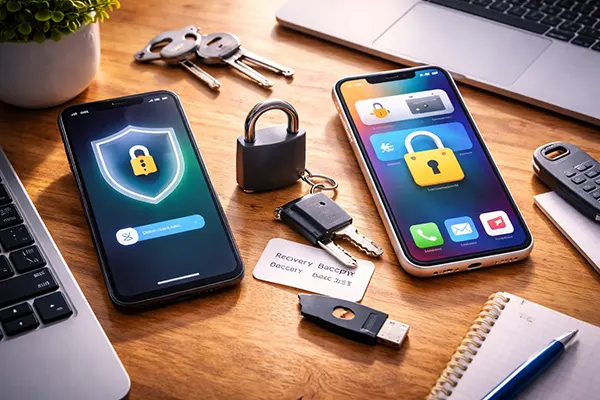
Sikkerheds- og funktionskontrol efter flytning (så den gamle telefon ikke beholder adgang)
Efter flytningen bør du lave en struktureret kontrol i stedet for at stole på første indtryk. Log ind på dine primære mailkonti, åbn din password manager, og bekræft at du kan gennemføre 2FA på mindst to forskellige tjenester. Test derefter de ting, du først opdager senere: sende et foto i din vigtigste chatapp, modtage en SMS-bekræftelse, godkende en bankhandling og gendanne en note fra synk. Hvis noget fejler, så ret det, før du sletter den gamle telefon.
Derefter: ryd op i aktive sessioner. Mange tjenester viser en liste over aktive enheder og giver mulighed for at logge ud på afstand. Gør det for din mailudbyder, sociale konti og finansielle apps. Målet er enkelt: hvis den gamle telefon bliver væk i morgen, skal den ikke stadig være en betroet enhed, der kan åbne din indbakke eller godkende login. Det gælder også, hvis telefonen bare ligger i en skuffe – “skuffesikkerhed” fejler, når enheden lånes ud eller forsvinder under rejser.
Først når alt er bekræftet, bør du nulstille eller sælge den gamle telefon. Inden du sletter, skal du deaktivere enhedsbaserede sikkerhedsfunktioner korrekt (fjern eSIM hvis operatøren kræver det, slå relevante tyveribeskyttelser fra, log ud af primære konti og fjern enheden fra kontodashboards). En ren udlogning og fjernelse reducerer risikoen for forvirring senere, især i Apple ID/Google-konto enhedslister, som kan påvirke kontogendannelse.
En hurtig slutcheckliste, du kan klare på 10 minutter
Tjek kommunikation: opkald, SMS og din vigtigste chatapp virker på den nye telefon, og du kan modtage en bekræftelseskode uden at røre den gamle. Hvis du bruger WhatsApp eller en lignende tjeneste, så bekræft at nyere beskeder og medier er synlige og søgbare – ikke kun “delvist til stede”.
Tjek sikkerhed: dine authenticator-koder er til stede (eller gendannet), du har gendannelseskoder opbevaret sikkert, og du har testet mindst ét login fra start til slut med 2FA på den nye enhed. Hvis du bruger passkeys, så bekræft at de faktisk virker på den nye telefon ved et reelt login – ikke kun at “synk er slået til”.
Tjek oprydning: log ud af gamle sessioner hvor det er muligt, fjern den gamle enhed fra vigtige kontodashboards, og bekræft at arbejds-tilmelding er compliant, hvis du har en administreret enhed. Når de tre punkter er på plads, bliver sletning af den gamle telefon et sikkert sidste skridt i stedet for et gamble.