Transferência segura de dados entre Android ↔ iPhone em 2026: conversas, fotos, 2FA, banca e contas de trabalho
Mudar entre Android e iPhone é hoje muito mais simples do que há alguns anos, mas a parte “simples” cobre sobretudo contactos, calendários, fotos comuns e definições básicas. Em 2026, os riscos reais continuam a ser os mesmos: perder o acesso à autenticação de dois fatores, ficar bloqueado em apps bancárias e quebrar logins de trabalho porque o novo dispositivo passa a ser tratado como não confiável. Este guia foca-se nesses pontos críticos e mostra como migrar de forma limpa, evitar armadilhas comuns e terminar com uma verificação de segurança para que o telemóvel antigo não fique discretamente com sessões ativas.
O que é transferido sem problemas em 2026 e o que ainda exige passos manuais
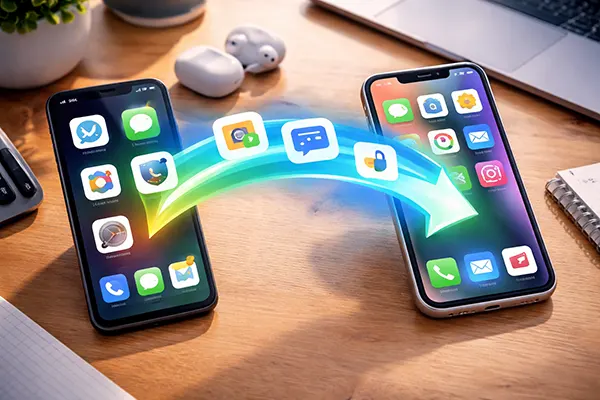
A maioria dos dados do dia a dia já é transferida de forma previsível durante a configuração. Mudanças de Android para iPhone normalmente levam contactos, mensagens, fotos/vídeos, contas de email e alguns dados de apps através do fluxo Move to iOS, enquanto mudanças de iPhone para Android são tratadas pelas orientações do Android Switch e pelas ferramentas de configuração do dispositivo. O essencial é encarar estas ferramentas como a primeira etapa, não como o trabalho completo: são ótimas para volume, mas menos eficazes com itens ligados à segurança que dependem de chaves de hardware ou de confiança do dispositivo.
As conversas são a primeira área onde as expectativas falham. Algumas apps de mensagens tornam tudo simples porque dependem de sincronização na nuvem para reconstruir o histórico quando inicia sessão, mas outras exigem um caminho de migração específico e só funcionam durante a configuração inicial. Se usa WhatsApp, vale a pena planear o método antes de tocar nos ecrãs de configuração do novo telemóvel, porque a transferência oficial entre ecossistemas é sensível ao processo de setup e a requisitos de versão.
Tudo o que trata o telemóvel como um “token de segurança” continua a exigir passos manuais em 2026. Apps de autenticação, passkeys, apps bancárias, perfis corporativos (MDM) e aprovações de “dispositivo confiável” para email ou painéis de administração muitas vezes precisam de reativação. Mesmo que os dados sejam copiados, a app pode recusar-se a funcionar até voltar a vincular-se ao novo dispositivo e até passar por uma verificação adicional de identidade.
2FA, passkeys e banca: os itens que costumam causar mais problemas
A autenticação de dois fatores pode falhar de três formas: perde os códigos, perde a conta que emite os códigos, ou perde o segundo passo necessário para recuperar a conta. Antes de trocar, exporte ou faça backup do que o seu autenticador permitir e recolha códigos de recuperação dos serviços mais importantes (email, Apple ID/Conta Google, banca e trabalho). Se o autenticador suportar backup na nuvem, ative-o enquanto ainda tem o telemóvel antigo na mão, e não depois de algo já ter corrido mal.
As passkeys em 2026 são, em geral, mais seguras e mais convenientes do que códigos por SMS, mas ainda dependem do ecossistema. Se as suas passkeys estão no iCloud Keychain no iPhone, tem de garantir que estão sincronizadas e acessíveis antes de mudar; se estão no Google Password Manager no Android, aplica-se a mesma lógica. Na prática, o mais seguro é manter pelo menos dois métodos funcionais de acesso para contas críticas durante a troca (por exemplo: passkey mais um código de backup, ou passkey mais uma chave de segurança física), para não ficar preso a limites de sincronização entre sistemas.
Apps bancárias quase sempre exigem ativação num “novo dispositivo”, mesmo que a app instale normalmente. Em 2026, muitos bancos também associam aprovações a um registo do dispositivo, por isso planeie uma janela em que possa confirmar via telemóvel antigo, linha de apoio do banco ou, em último caso, uma alternativa presencial. A regra mais segura é: não faça reposição de fábrica do telemóvel antigo até conseguir entrar no banco no novo aparelho, aprovar uma operação e passar por eventuais ecrãs de “verificação do dispositivo” que só aparecem de vez em quando.
Checklist antes de iniciar a migração Android ↔ iPhone
Comece por backups que consegue confirmar. Para fotos, prefira uma biblioteca na nuvem que possa abrir num computador e validar por intervalos de datas, em vez de confiar apenas numa mensagem de “backup concluído”. Para ferramentas de transferência direta, garanta que ambos os telemóveis estão totalmente atualizados, carregados e numa Wi-Fi estável; se existir opção por cabo, use-a, porque reduz falhas a meio do processo e cópias parciais.
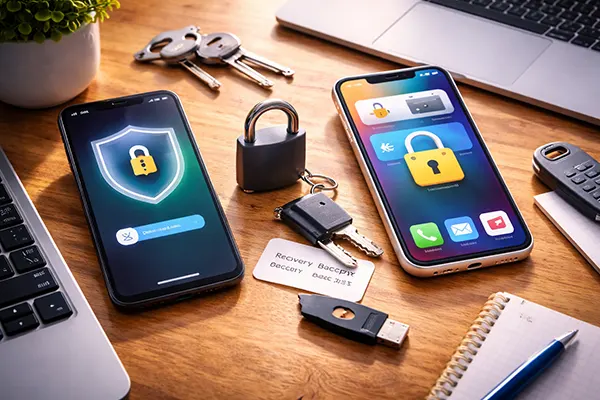
Depois, trate de recuperação de contas: gere ou descarregue códigos de recuperação para os seus emails principais, gestor de palavras-passe e qualquer conta que “abra as portas” a tudo o resto (Apple ID ou Conta Google). Atualize o cofre do gestor de palavras-passe, confirme que conhece a palavra-passe mestre e que a sincronização entre dispositivos está ativa. Se ainda usa SMS como segundo fator em algum serviço, confirme que o número está ativo e acessível, e evite mudar SIM/eSIM exatamente ao mesmo tempo que muda de sistema, a não ser que seja inevitável.
Por fim, planeie a parte do SIM/eSIM. A transferência de eSIM é mais suave em 2026, mas as regras continuam a variar por operadora. A sequência de menor risco é: manter o telemóvel antigo ativo até o novo receber chamadas/SMS, depois migrar o eSIM e, no fim, voltar a testar mensagens de 2FA e confirmações bancárias. Se vai mudar de país, de operadora ou usa um eSIM corporativo, conte com mais tempo, porque o “deveria funcionar” é onde muita gente perde acesso ao 2FA no pior momento.
Preparação de mensagens e multimédia para evitar surpresas
Para apps de mensagens, há um passo simples que salva dores de cabeça: abra cada app e confirme a hora do último backup e, em seguida, force um backup/sincronização enquanto está numa Wi-Fi estável. Se a app oferecer opção de exportar conversas, use-a para chats que seria muito chato perder (histórico familiar, acordos, conversas de trabalho). Não é exagero: transferências entre ecossistemas podem concluir, mas ainda assim falhar anexos, notas de voz ou multimédia antigo se permissões de armazenamento ou otimização de bateria interferirem.
Para fotos e vídeos, decida se quer uma biblioteca espelhada na nuvem (mais fácil) ou uma passagem “limpa” (mais organizada). Bibliotecas espelhadas costumam gerar duplicados quando combina transferência durante a configuração com sincronização na nuvem, porque pode importar o rolo da câmara e depois o serviço volta a descarregar os mesmos ficheiros com metadados ligeiramente diferentes. Se quer evitar duplicados, pause temporariamente a sincronização automática de um lado, conclua a transferência e só depois ative a sincronização, revendo duplicados por data e tamanho.
Para notas, não assuma que “estão no telemóvel”. Em 2026, notas em falta quase sempre significam um problema de conta/sincronização: o telemóvel antigo guardava notas numa conta que não voltou a adicionar (por exemplo, uma conta de email) ou o novo telemóvel definiu um destino diferente por defeito. Antes de mudar, verifique onde as notas estão guardadas, exporte o que for crítico (PDF ou texto) e confirme que a mesma conta está ativa no novo dispositivo para a sincronização de notas.
Erros típicos em 2026: bloqueios de 2FA, fotos duplicadas e dados “desaparecidos”
A falha mais comum é perder acesso ao 2FA logo depois da troca. Acontece quando as pessoas apagam o telemóvel antigo cedo demais, assumem que SMS chega, ou esquecem que o autenticador era o único segundo fator funcional para uma conta de trabalho. A prevenção é clara: mantenha o telemóvel antigo ligado e com rede até conseguir iniciar sessão no seu email principal, na sua identidade de trabalho e em pelo menos um serviço crítico que exija segundo fator.
Fotos duplicadas são o segundo clássico. Surgem quando transfere fotos durante a configuração e, ao mesmo tempo, tem Google Fotos ou iCloud Fotos a sincronizar os mesmos itens em paralelo. Duplicados parecem inofensivos, mas gastam armazenamento, atrasam indexação e tornam backups mais pesados. Para evitar, escolha uma “fonte de verdade” na primeira semana: ou confia na nuvem e não faz importação em massa, ou faz uma transferência única e mantém a nuvem em pausa até confirmar a organização da biblioteca no novo telemóvel.
O terceiro incómodo é “as apps estão aqui, mas fui desconectado de tudo”. É normal: muitas apps não migram sessões por motivos de segurança, e alguns tokens são associados ao dispositivo. Conte com nova autenticação para banca, email de trabalho, ferramentas administrativas e apps com pagamentos ou conteúdo sensível. O que pode fazer é reduzir fricção com palavras-passe num gestor sincronizado, códigos de recuperação acessíveis offline e a troca feita num momento em que consegue receber verificações com fiabilidade.
Contas de trabalho e telemóveis geridos: o que muda entre ecossistemas
Se o seu telemóvel está inscrito num sistema de gestão corporativa (MDM), trate a troca como um processo de TI, não como algo puramente pessoal. Perfis de trabalho, verificações de conformidade, certificados do dispositivo e configurações de VPN muitas vezes não “transferem”; são reemitidos para um novo aparelho. Na prática, isso pode significar que a sua equipa de TI precisa aprovar o novo telemóvel, redefinir fatores de MFA ou voltar a registar o dispositivo no portal/app de inscrição.
Email e chat corporativos frequentemente acrescentam outra camada: acesso condicional. Em 2026, muitas organizações exigem um dispositivo em conformidade e um método de autenticação aprovado antes de permitir leitura de email ou abertura de ficheiros. A mudança mais segura é configurar o novo telemóvel enquanto o antigo ainda funciona, para poder aprovar logins, confirmar o registo do dispositivo e evitar ficar bloqueado em ambos ao mesmo tempo.
Também atenção a dados “silenciosos” de trabalho: calendários, contactos e notas que vinham de uma conta corporativa podem desaparecer se se esquecer de reativar essa conta, ou se a política bloquear sincronização até concluir a inscrição. Depois da troca, compare o antigo e o novo em pontos simples: número de calendários, convites recentes, contactos corporativos e acesso a drives partilhados. Se algo faltar, em geral é configuração da conta ou estado de conformidade, não perda de dados.
Verificações finais de segurança e funcionamento (para o telemóvel antigo não manter acessos)
Depois da migração, faça uma verificação organizada em vez de confiar na primeira impressão. Inicie sessão nos seus emails principais, abra o gestor de palavras-passe e confirme que consegue passar 2FA em pelo menos dois serviços. Depois teste o básico que só se nota mais tarde: enviar uma foto na app de mensagens principal, receber um SMS de verificação, aprovar uma ação bancária e recuperar uma nota pela sincronização. Se algo falhar, corrija antes de apagar o telemóvel antigo.
Em seguida, limpe sessões ativas. Muitos serviços permitem ver dispositivos ativos e revogar sessões remotamente. Faça isso no seu fornecedor de email, redes sociais e apps financeiras. O objetivo é simples: se perder o telemóvel antigo amanhã, não quer que ele continue como dispositivo confiável com acesso ao inbox ou capacidade de aprovar logins. Isto é importante mesmo que o telemóvel fique “na gaveta”, porque a segurança de gaveta falha no primeiro empréstimo a alguém ou num roubo em viagem.
Só quando tudo estiver confirmado deve repor de fábrica ou vender o telemóvel antigo. Antes de apagar, desative corretamente recursos de segurança baseados no dispositivo (remover eSIM se a operadora exigir, desligar proteções anti-roubo quando aplicável, terminar sessão nas contas principais e remover o dispositivo dos painéis de conta). Um encerramento limpo reduz confusões mais tarde, sobretudo com listas de dispositivos associadas à Apple ID/Conta Google que afetam recuperação de conta.
Checklist final em 10 minutos
Verifique comunicações: chamadas, SMS e a sua app de mensagens principal funcionam no novo telemóvel, e consegue receber um código de verificação sem tocar no antigo. Se usa WhatsApp ou algo semelhante, confirme que mensagens recentes e multimédia estão visíveis e pesquisáveis, e não apenas “parcialmente lá”.
Verifique segurança: os códigos do autenticador estão presentes (ou restaurados), tem códigos de recuperação guardados em local seguro e testou pelo menos um login completo com 2FA no novo dispositivo. Se usa passkeys, confirme que funcionam mesmo num login real no novo telemóvel, e não apenas que “a sincronização está ativa”.
Verifique limpeza: revogue sessões antigas quando possível, remova o dispositivo antigo dos painéis das contas principais e confirme conformidade de inscrição corporativa se tiver um telemóvel gerido. Quando estes três pontos estiverem ok, apagar o telemóvel antigo passa a ser um passo final seguro — e não uma aposta.