Безопасно прехвърляне на данни между Android ↔ iPhone през 2026: чатове, снимки, 2FA, банкиране и служебни акаунти
Преминаването между Android и iPhone е много по-лесно, отколкото беше преди няколко години, но „лесната“ част обикновено покрива контакти, календари, стандартни снимки и базови настройки. Реалните рискове през 2026 остават същите: да загубите достъп до двуфакторната защита, да се заключите извън банкови приложения и да прекъснете служебни входове, защото новото устройство се счита за недоверено. Това ръководство е фокусирано точно върху тези проблеми и показва как да мигрирате чисто, да избегнете типичните капани и да завършите с проверка на сигурността, така че старият телефон да не остане „тихо“ логнат.
Какво се прехвърля безпроблемно през 2026 и какво още изисква ръчни стъпки
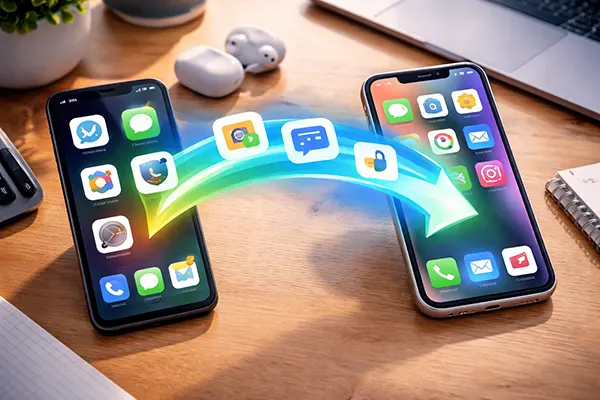
Повечето „ежедневни“ данни вече се прехвърлят предвидимо по време на първоначалната настройка. При Android → iPhone често се пренасят контакти, съобщения, снимки/видео, имейл акаунти и част от данните на приложения чрез Move to iOS, а при iPhone → Android прехвърлянето обикновено се управлява от вградените инструменти за настройка и указанията за Android Switch. Важно е да гледате на тези инструменти като на първа стъпка, а не като на „финал“: те са силни при масови данни, но са по-слаби при елементи, вързани към сигурност и доверие на устройството.
Чатовете са първата зона, в която очакванията подвеждат. Някои месинджъри са лесни, защото разчитат на облачна синхронизация и възстановяват историята след вход, но други имат специфичен процес за миграция и работят само по време на началната настройка. Ако използвате WhatsApp, планирайте метода за прехвърляне преди да минете през екраните за първоначална настройка, защото официалният трансфер между екосистеми е обвързан с конкретни стъпки и изисквания за версии.
Всичко, което третира телефона като „токен за сигурност“, все още изисква ръчни действия през 2026. Това включва приложения за удостоверяване, passkeys, банкови приложения, служебни профили с управление (MDM) и потвърждения тип „доверено устройство“ за имейл или административни панели. Дори данните да се копират, приложението може да откаже работа, докато не се „върже“ отново към новото устройство и не минете през допълнителна проверка.
2FA, passkeys и банкиране: нещата, които най-често създават проблеми
Двуфакторната защита може да се провали по три начина: губите кодовете, губите акаунта, който ги издава, или губите втория метод, нужен за възстановяване. Преди да смените телефона, експортирайте или архивирайте това, което вашият автентикатор позволява, и съберете recovery кодове за най-важните услуги (имейл, Apple ID/Google акаунт, банкиране, работа). Ако автентикаторът поддържа облачен архив, активирайте го, докато старият телефон е още при вас, а не след като вече има проблем.
Passkeys през 2026 са по-сигурни и по-удобни от SMS кодове, но често са обвързани с екосистема. Ако passkeys се пазят в iCloud Keychain на iPhone, уверете се, че са синхронизирани и достъпни преди да напуснете екосистемата; ако са в Google Password Manager на Android — същото. Практичният подход е да държите поне два работещи метода за вход за критичните акаунти по време на смяната (например: passkey + резервен код или passkey + хардуерен ключ), за да не се окажете зависими от една единствена синхронизация.
Банковите приложения почти винаги изискват активация на „ново устройство“, дори приложението да се инсталира нормално. През 2026 много банки връзват потвържденията към регистрация на устройството, затова планирайте кратък прозорец, в който можете да се верифицирате чрез стария телефон, кол център или резервна процедура (понякога и на място). Най-сигурното правило е: не изтривайте фабрично стария телефон, докато новият не може да влезе в банковото приложение, да одобри действие и да премине всички проверки за устройство.
Чеклист преди миграцията: какво да подготвите, преди да започнете Android ↔ iPhone смяната
Започнете с архиви, които можете да проверите. За снимки е по-добре да имате облачна библиотека, която да отворите и на компютър и да потвърдите по периоди (по дати), вместо да разчитате само на съобщение „backup completed“. При прехвърляне устройство-към-устройство се уверете, че и двата телефона са обновени, заредени и на стабилен Wi-Fi, а ако имате опция за кабелен трансфер — използвайте я, защото намалява риска от прекъсвания и частични копия.
След това подгответе възстановяването на акаунти: генерирайте/свалете recovery кодове за основните имейли, мениджъра на пароли и всеки акаунт, който отключва останалите (Apple ID или Google акаунт). Обновете vault-а в мениджъра на пароли, уверете се, че знаете master паролата, и че синхронизацията е активна на всички устройства. Ако някъде разчитате на SMS като втори фактор, проверете, че номерът е активен и достъпен, и избягвайте да сменяте SIM/eSIM едновременно със смяната на операционната система, освен ако не е неизбежно.
Накрая планирайте SIM/eSIM стъпките. През 2026 eSIM прехвърлянията са по-гладки, но правилата на операторите се различават. Най-нискорисковата последователност е: оставате със стария телефон активен, докато новият може да приема обаждания/SMS, после мигрирате eSIM, и накрая тествате отново 2FA съобщения и банкови потвърждения. Ако сменяте държава, оператор или имате служебен eSIM профил, планирайте допълнително време — там най-често се появяват неочаквани блокировки.
Подготовка за месинджъри и медии, която спестява неприятни изненади
За месинджърите направете нещо скучно, но ефективно: отворете всяко приложение, проверете кога е бил последният backup, и пуснете ново архивиране/синхронизация на стабилен Wi-Fi. Ако има опция за export на чат, използвайте я за разговори, които би било болезнено да загубите (семейна история, договорки, важни служебни нишки). Това не е прекалено: трансферът между екосистеми може да мине успешно, но пак да пропусне прикачени файлове, гласови съобщения или по-стари медии, ако разрешенията и оптимизацията на батерията прекъснат процеса.
За снимки и видеа решете дали искате огледална библиотека в облака (по-лесно) или „чист“ преход (по-подредено). Огледалните библиотеки често създават дубликати, ако комбинирате устройствен трансфер и облачна синхронизация едновременно, защото едни и същи файлове се появяват с леко различни метаданни. Ако държите на чиста библиотека, временно спрете авто-синхрона на едната страна, завършете трансфера и чак след това включете синхронизацията и прегледайте за дубликати по дата и размер.
За бележки не приемайте, че са „само на телефона“. През 2026 липсващите бележки обикновено са проблем със настройките за синхрон: старият телефон е пазил бележките в акаунт, който не сте добавили отново (например имейл акаунт), или новият телефон е избрал различно място по подразбиране. Преди смяната проверете къде реално се съхраняват бележките, експортирайте критичните (PDF или текст), и уверете се, че същият акаунт е активен за синхронизация на новото устройство.
Типични грешки през 2026: блокиране от 2FA, дублирани снимки и „изчезнали“ данни
Най-честият провал е да изгубите 2FA достъпа веднага след смяната. Това става, когато хората изтрият стария телефон твърде рано, разчитат само на SMS или забравят, че автентикаторът е единственият втори фактор за служебен акаунт. Решението е превенция: дръжте стария телефон включен и свързан, докато не сте влезли успешно в основния имейл, служебната идентичност и поне една критична услуга, която изисква втори фактор.
Дублираните снимки са вторият класически проблем. Появяват се, когато прехвърлите снимки по време на настройката и паралелно имате активен синхрон в Google Photos или iCloud Photos. Дубликатите изглеждат безобидни, но изяждат място, забавят индексирането и правят архивите по-тежки. Практичната превенция е да изберете един „източник на истина“ за първата седмица: или разчитате на облачния синхрон и пропускате масовия импорт, или правите еднократен трансфер и държите облачния синхрон паузиран, докато потвърдите структурата на библиотеката на новия телефон.
Третото главоболие е „приложенията са тук, но съм излязъл от всичко“. Това е нормално: много приложения не мигрират сесии поради сигурност, а някои токени са обвързани с устройство. Очаквайте повторна автентикация за банкиране, служебен имейл, админ инструменти и всяко приложение с плащания или чувствително съдържание. Можете да намалите триенето, ако имате пароли в синхронизиран мениджър, държите recovery кодове офлайн и правите смяната в момент, когато можете надеждно да получавате верификационни кодове.
Служебни акаунти и управлявани устройства: какво се променя при смяна на екосистема
Ако телефонът ви е записан в система за управление от компания (MDM), третирайте смяната като IT процес, а не като лична подмяна. Работни профили, проверки за съответствие, сертификати и VPN конфигурации често не се „прехвърлят“ — издават се наново за ново устройство. На практика това означава, че може да ви трябва IT екипът за одобрение на новия телефон, нулиране на MFA фактори или повторна регистрация в служебния портал/приложение за записване.
Служебният имейл и чат инструментите често добавят още слой: условен достъп. През 2026 много организации изискват съвместимо устройство плюс одобрен метод за удостоверяване, преди да можете да четете имейл или да отваряте файлове. Най-сигурният вариант е да настроите новото устройство, докато старото все още работи, за да можете да одобрявате входове, да потвърдите регистрацията и да не останете заключени и на двете устройства едновременно.
Внимавайте и за „тихи“ служебни данни: календари, контакти и бележки, които идват от корпоративен акаунт, могат да изчезнат, ако забравите да добавите акаунта отново или ако политиката блокира синхронизацията до завършване на записването. След смяната сравнете стария и новия телефон по: брой календари, скорошни покани за срещи, корпоративни контакти и достъп до споделени хранилища. Ако нещо липсва, обикновено причината е конфигурация или статус на съответствие, а не загуба на данни.
Проверки след миграцията: сигурност и „здрав разум“, за да не остане старият телефон с достъп
След прехвърлянето направете структурирана проверка, вместо да се доверявате на първото впечатление. Влезте в основните имейл акаунти, отворете мениджъра на пароли и проверете дали можете да минете 2FA поне за две различни услуги. После тествайте неща, които обикновено разбирате твърде късно: изпращане на снимка в основния месинджър, получаване на SMS верификация, одобрение в банково приложение и възстановяване на бележка от синхрон. Ако нещо се провали, оправете го преди да изтриете старото устройство.
След това почистете активните сесии. Много услуги позволяват да видите активни устройства и да прекратите сесии дистанционно. Направете го за имейл доставчика, социалните акаунти и финансовите приложения. Целта е проста: ако изгубите стария телефон утре, той да не остане доверено устройство, което може да отваря поща или да одобрява входове. Това е важно дори да планирате да държите телефона в чекмедже — „сигурността на чекмеджето“ се проваля при първото даване на устройството на друг човек или при кражба по време на пътуване.
Едва когато всичко е потвърдено, нулирайте или продайте стария телефон. Преди изтриване изключете правилно функциите за защита: премахнете eSIM, ако операторът го изисква, излезте от основните акаунти и махнете устройството от списъците в акаунтите. Чистото излизане и премахване намаляват риска от объркване при възстановяване на акаунт по-късно, особено при списъците с устройства в Apple ID/Google акаунт.
Бърз финален чеклист за 10 минути
Проверете комуникацията: обаждания, SMS и основният ви месинджър работят на новия телефон и можете да получите верификационен код без да пипате старото устройство. Ако ползвате WhatsApp или подобна услуга, потвърдете, че последните съобщения и медии са видими и търсими, а не само „частично налични“.
Проверете сигурността: кодовете от автентикатора са налични (или възстановени), recovery кодовете са прибрани безопасно и сте тествали поне един реален вход с 2FA от край до край на новото устройство. Ако използвате passkeys, потвърдете, че работят при реален вход, а не само че „синхронизацията е включена“.
Проверете почистването: прекратете старите сесии, където е възможно, премахнете старото устройство от ключовите акаунти и потвърдете, че служебното записване е в съответствие, ако телефонът е управляван. Когато тези три точки са отметнати, фабричното изтриване на стария телефон е безопасна финална стъпка, а не риск.