Sicherer Datentransfer zwischen Android ↔ iPhone im Jahr 2026: Chats, Fotos, 2FA, Banking und Arbeitskonten
Der Wechsel zwischen Android und iPhone ist heute deutlich einfacher als noch vor ein paar Jahren, aber das „Einfache“ betrifft meist nur Kontakte, Kalender, Standardfotos und grundlegende Einstellungen. Die echten Risiken im Jahr 2026 sind weiterhin dieselben: den Zugriff auf die Zwei-Faktor-Authentifizierung zu verlieren, aus Banking-Apps ausgesperrt zu werden oder berufliche Anmeldungen zu beschädigen, weil das neue Gerät als nicht vertrauenswürdig gilt. Dieser Leitfaden konzentriert sich auf genau diese Stolpersteine und zeigt, wie du sauber migrierst, typische Fehler vermeidest und am Ende einen Sicherheits-Check durchführst, damit das alte Smartphone nicht unbemerkt eingeloggt bleibt.
Was sich 2026 problemlos übertragen lässt und was weiterhin manuelle Schritte braucht
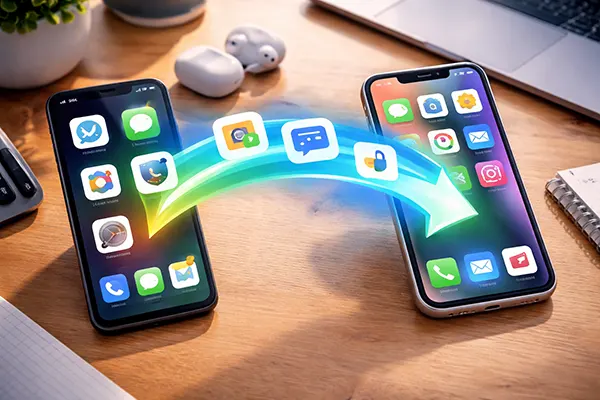
Die meisten „Alltagsdaten“ lassen sich bei der Einrichtung inzwischen zuverlässig übertragen. Beim Wechsel von Android zu iPhone werden in der Regel Kontakte, Nachrichten, Fotos/Videos, E-Mail-Konten und Teile von App-Daten über Apples „Move to iOS“-Ablauf übernommen, während der Wechsel von iPhone zu Android über Googles Wechselanleitungen und die Einrichtungswerkzeuge der Geräte läuft. Entscheidend ist, diese Tools als ersten Durchlauf zu sehen, nicht als komplette Lösung: Sie sind stark bei Massendaten, aber schwächer bei sicherheitsgebundenen Elementen, die an Hardware-Schlüssel oder Gerätestatus gekoppelt sind.
Chats sind der erste Bereich, in dem Erwartungen oft enttäuschen. Manche Messenger sind unkompliziert, weil sie über Cloud-Synchronisation die Historie wiederherstellen, sobald du dich anmeldest. Andere benötigen einen ganz bestimmten Migrationsweg und funktionieren nur während der Ersteinrichtung. Wenn du WhatsApp nutzt, solltest du die Transfermethode planen, bevor du durch die Setup-Bildschirme klickst, weil der offizielle Wechsel zwischen Systemen eng an den Einrichtungsprozess und Versionsanforderungen gebunden ist.
Alles, was dein Smartphone als „Sicherheits-Token“ behandelt, erfordert 2026 meistens weiterhin manuelle Schritte. Authenticator-Apps, Passkeys, Banking-Apps, Unternehmensprofile (MDM) und „vertrauenswürdiges Gerät“-Freigaben für E-Mail oder Admin-Dashboards müssen oft neu registriert werden. Selbst wenn Daten kopiert werden, verweigert die App nicht selten den Dienst, bis sie an das neue Gerät gebunden ist und du eine zusätzliche Identitätsprüfung durchläufst.
2FA, Passkeys und Banking: die Bereiche mit dem höchsten Risiko
Zwei-Faktor-Authentifizierung kann auf drei Arten scheitern: Du verlierst die Codes, du verlierst das Konto, das die Codes ausgibt, oder du verlierst den zweiten Schritt, der zur Wiederherstellung nötig ist. Sichere dir vor dem Wechsel Export- oder Backup-Optionen, die dein Authenticator unterstützt, und sammle Wiederherstellungscodes für die wichtigsten Dienste (E-Mail, Apple ID/Google-Konto, Banking, Arbeit). Wenn dein Authenticator Cloud-Backups unterstützt, aktiviere sie, solange du das alte Gerät noch in der Hand hast – nicht erst, wenn etwas bereits kaputt ist.
Passkeys sind 2026 in der Regel sicherer und bequemer als SMS-Codes, bleiben aber an Ökosysteme und Synchronisation gebunden. Wenn deine Passkeys in der iCloud-Schlüsselbund-Synchronisation liegen, musst du sicherstellen, dass sie wirklich synchronisiert und erreichbar sind, bevor du das System wechselst; bei Android gilt das analog für den Google-Passwortmanager. Praktisch bedeutet das: Halte für kritische Konten mindestens zwei funktionierende Anmeldemethoden bereit (z. B. Passkey plus Backup-Code oder Passkey plus Hardware-Sicherheitsschlüssel), damit du nicht von einer einzigen Sync-Kette abhängig bist.
Banking-Apps verlangen fast immer eine Aktivierung für „neues Gerät“, selbst wenn die Installation problemlos ist. Viele Banken koppeln Bestätigungen zudem an eine Geräte-Registrierung. Plane deshalb ein Zeitfenster, in dem du die Verifizierung über das alte Telefon, über den Support oder im Notfall über eine Filiale durchführen kannst. Die sicherste Regel lautet: Setze das alte Smartphone erst zurück, wenn du dich auf dem neuen Gerät erfolgreich in Banking-Apps anmelden, eine Freigabe durchführen und alle relevanten „Gerätecheck“-Schritte im jeweiligen Banking-Menü bestehen kannst.
Checkliste vor dem Start: So bereitest du den Android ↔ iPhone-Wechsel vor
Beginne mit Backups, die du wirklich prüfen kannst. Bei Fotos ist eine Cloud-Bibliothek sinnvoll, die du am Laptop öffnen und anhand von Datumsbereichen kontrollieren kannst, statt dich nur auf „Backup abgeschlossen“ zu verlassen. Für Geräte-zu-Geräte-Übertragungen sollten beide Smartphones vollständig aktualisiert, gut geladen und in einem stabilen WLAN sein. Wenn möglich, nutze eine Kabelübertragung, weil sie Aussetzer reduziert und Teilübertragungen seltener macht.
Als Nächstes: Konto-Wiederherstellung absichern. Erstelle oder lade Recovery-Codes für deine wichtigsten E-Mail-Konten, deinen Passwortmanager und jedes Konto, das als „Schlüssel“ für alles andere dient (Apple ID oder Google-Konto). Aktualisiere deinen Passwortmanager, stelle sicher, dass du das Master-Passwort kennst, und dass die Synchronisation geräteübergreifend aktiv ist. Wenn du irgendwo SMS als zweiten Faktor nutzt, überprüfe, ob deine Nummer aktiv ist und zuverlässig erreichbar bleibt. SIM/eSIM und Betriebssystemwechsel gleichzeitig zu machen, ist nur dann sinnvoll, wenn es nicht anders geht.
Plane abschließend den SIM/eSIM-Umzug. eSIM-Transfers sind 2026 deutlich reifer, aber die Regeln unterscheiden sich je nach Anbieter. Die risikoarme Reihenfolge ist: altes Telefon aktiv lassen, bis das neue Gerät Anrufe/SMS empfängt; dann eSIM umziehen; danach 2FA-Nachrichten und Banking-Bestätigungen erneut testen. Wenn du das Land wechselst, den Provider wechselst oder eine Firmen-eSIM nutzt, rechne mit zusätzlicher Zeit – gerade dort scheitert der „das klappt schon“-Ansatz am häufigsten.
Messenger- und Medien-Vorbereitung, die böse Überraschungen verhindert
Für Messenger hilft ein einfacher, aber wirksamer Schritt: Öffne jede App, prüfe den Zeitpunkt des letzten Backups und starte ein frisches Backup oder eine Synchronisation im stabilen WLAN. Falls eine App „Chat exportieren“ anbietet, nutze das für Unterhaltungen, deren Verlust besonders schmerzhaft wäre (Familienhistorie, Verträge, wichtige berufliche Threads). Das ist nicht übertrieben: Transfers können zwar „erfolgreich“ sein, aber Anhänge, Sprachnachrichten oder ältere Medien fehlen manchmal, wenn Berechtigungen oder Energiesparfunktionen dazwischenfunken.
Bei Fotos und Videos solltest du entscheiden, ob du eine gespiegelte Cloud-Bibliothek (bequem) oder einen sauberen Schnitt (aufgeräumter) möchtest. Gespiegelte Bibliotheken erzeugen häufig Duplikate, wenn du sowohl per Setup importierst als auch parallel mit Google Fotos oder iCloud Fotos synchronisierst, weil Metadaten leicht abweichen können. Wenn dir Ordnung wichtig ist, pausiere Auto-Sync auf einer Seite, beende die Übertragung und aktiviere Sync erst wieder, nachdem du die neue Bibliothek geprüft hast.
Bei Notizen gilt: Nicht automatisch davon ausgehen, dass sie „auf dem Handy“ sind. Fehlende Notizen sind 2026 meist ein Synchronisationsproblem: Auf dem alten Gerät lagen sie in einem Konto, das du nicht neu hinzugefügt hast (z. B. ein E-Mail-Konto), oder das neue Gerät verwendet eine andere Standardablage. Prüfe vor dem Wechsel, wo Notizen gespeichert werden, exportiere Kritisches (PDF oder Text) und stelle sicher, dass das entsprechende Konto auf dem neuen Gerät für Notizen aktiviert ist.
Typische Fehler 2026: 2FA-Sperren, doppelte Fotos und „fehlende“ Daten
Der häufigste Fehler ist der Verlust des 2FA-Zugriffs direkt nach dem Wechsel. Das passiert, wenn man das alte Telefon zu früh löscht, SMS für ausreichend hält oder übersieht, dass der Authenticator der einzige funktionierende zweite Faktor für ein Arbeitskonto war. Die beste Lösung ist Prävention: Lass das alte Gerät eingeschaltet und verbunden, bis du dich auf dem neuen Telefon erfolgreich in deine primären E-Mail-Konten, in deine berufliche Identität und in mindestens einen Dienst eingeloggt hast, der zwingend 2FA verlangt.
Doppelte Fotos sind der zweite Klassiker. Sie entstehen, wenn du Fotos während der Einrichtung überträgst und gleichzeitig Google Fotos oder iCloud Fotos dieselben Inhalte parallel synchronisieren. Das wirkt zunächst harmlos, kostet aber Speicher, verlangsamt die Indexierung und macht Backups schwerer. Praktisch hilft: Lege für die erste Woche eine „Quelle der Wahrheit“ fest – entweder Cloud-Sync als Hauptweg und kein großer Import, oder einmaliger Transfer und Cloud-Sync bleibt pausiert, bis du die Struktur geprüft hast.
Der dritte Ärgerpunkt lautet: „Apps sind da, aber ich bin überall ausgeloggt.“ Das ist normal: Viele Apps migrieren Sitzungen aus Sicherheitsgründen nicht, und manche Tokens sind gerätegebunden. Rechne damit, Banking, Arbeits-E-Mail, Admin-Tools und alle sensiblen Apps neu zu authentifizieren. Du kannst das aber deutlich entspannen, wenn Passwörter sauber im synchronisierten Passwortmanager liegen, Recovery-Codes offline verfügbar sind und du den Wechsel in einem Zeitraum machst, in dem Verifizierungen zuverlässig funktionieren.
Arbeitskonten und verwaltete Geräte: Was sich beim Ökosystemwechsel ändert
Wenn dein Smartphone über ein Unternehmens-Management (MDM) verwaltet wird, behandle den Wechsel wie einen IT-Prozess, nicht wie eine private Spielerei. Arbeitsprofile, Compliance-Checks, Gerätezertifikate und VPN-Konfigurationen werden oft nicht „übertragen“, sondern für das neue Gerät neu ausgestellt. Das kann bedeuten, dass IT dein neues Telefon freigeben, MFA-Faktoren zurücksetzen oder dein Gerät im Firmenportal erneut registrieren muss.
Berufliche E-Mail- und Chat-Tools bringen oft zusätzlich „Conditional Access“ mit. Viele Organisationen verlangen 2026 ein konformes Gerät plus eine zugelassene Authentifizierungsmethode, bevor du E-Mails lesen oder Dateien öffnen kannst. Der sichere Weg ist, das neue Gerät einzurichten, während das alte noch funktioniert: So kannst du Anmeldungen bestätigen, Registrierungen abschließen und vermeidest, dass du auf beiden Geräten gleichzeitig ausgesperrt wirst.
Achte außerdem auf „stille“ Arbeitsdaten: Kalender, Kontakte und Notizen aus einem Firmenkonto verschwinden, wenn du das Konto nicht korrekt neu einrichtest oder wenn Richtlinien die Synchronisation blockieren, bis die Compliance passt. Vergleiche nach dem Wechsel gezielt: Anzahl der Kalender, aktuelle Einladungen, Firmenkontakte und Zugriff auf geteilte Laufwerke. Wenn etwas fehlt, liegt es meist an Kontoeinstellungen oder am Compliance-Status – nicht an „verlorenen“ Daten.
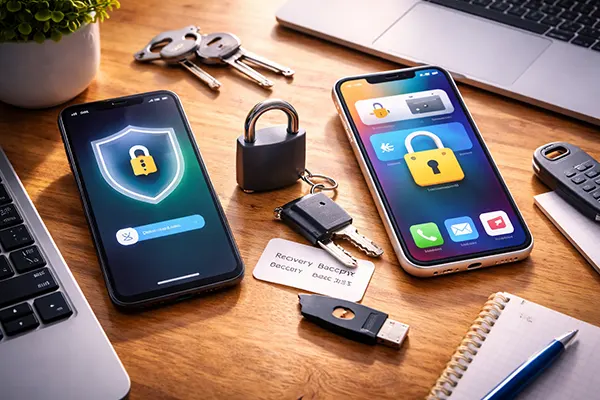
Sicherheits- und Funktionscheck nach dem Wechsel (damit das alte Gerät keinen Zugriff behält)
Nach der Migration lohnt sich eine strukturierte Prüfung statt eines Bauchgefühls. Melde dich in deinen wichtigsten E-Mail-Konten an, öffne deinen Passwortmanager und verifiziere, dass 2FA bei mindestens zwei Diensten auf dem neuen Gerät funktioniert. Teste danach Dinge, die man oft erst später bemerkt: ein Foto in deinem Haupt-Messenger senden, eine SMS-Verifizierung empfangen, eine Banking-Freigabe durchführen und eine Notiz über Sync wiederherstellen. Wenn hier etwas hakt, behebe es, bevor du das alte Gerät löscht.
Danach kommt die Session-Hygiene. Viele Dienste zeigen aktive Geräte an und erlauben das Abmelden oder das Widerrufen von Sessions. Mach das für E-Mail, soziale Konten und Finanz-Apps. Ziel: Wenn das alte Smartphone morgen verloren geht, soll es nicht als „vertrauenswürdiges Gerät“ weiterhin den Posteingang öffnen oder Logins freigeben können. Dieser Schritt ist auch dann sinnvoll, wenn das alte Telefon nur in der Schublade liegt – Schubladen sind keine Sicherheitsstrategie.
Erst wenn alles bestätigt ist, solltest du das alte Smartphone zurücksetzen oder verkaufen. Vor dem Löschen: eSIM entfernen (falls der Provider es verlangt), Diebstahlschutz-Funktionen sauber deaktivieren, aus den Hauptkonten abmelden und das Gerät aus den Geräte-Listen der Kontodashboards entfernen. Ein sauberer Abschluss verhindert spätere Verwirrung, insbesondere bei Apple ID/Google-Konto-Gerätelisten, die auch den Kontozugriff und die Wiederherstellung beeinflussen können.
Ein kurzer Abschluss-Check, der in 10 Minuten machbar ist
Kommunikation prüfen: Anrufe, SMS und dein wichtigster Messenger funktionieren auf dem neuen Telefon, und du kannst einen Verifizierungscode empfangen, ohne das alte Gerät zu benutzen. Wenn du WhatsApp oder einen ähnlichen Dienst nutzt, prüfe zusätzlich, ob aktuelle Nachrichten und Medien sichtbar und durchsuchbar sind – nicht nur „teilweise vorhanden“.
Sicherheit prüfen: Authenticator-Codes sind vorhanden (oder korrekt wiederhergestellt), Recovery-Codes sind sicher gespeichert, und du hast mindestens einen Login mit 2FA auf dem neuen Gerät vollständig getestet. Wenn du Passkeys nutzt, stelle sicher, dass sie für einen echten Login funktionieren – nicht nur, dass „Synchronisation aktiv“ ist.
Aufräumen prüfen: Alte Sessions widerrufen, das alte Gerät aus den wichtigen Konto-Dashboards entfernen, und bei verwalteten Firmenhandys die Compliance bestätigen. Wenn diese drei Punkte erledigt sind, ist das Zurücksetzen des alten Geräts ein sicherer letzter Schritt statt ein Risiko.