Migration sûre Android ↔ iPhone en 2026 : chats, photos, 2FA, banque et comptes professionnels
Passer d’Android à l’iPhone (ou l’inverse) est nettement plus simple qu’il y a quelques années, mais la partie « facile » concerne surtout les contacts, les calendriers, les photos classiques et quelques réglages de base. En 2026, les vrais risques restent les mêmes : perdre l’accès à l’authentification à deux facteurs, se retrouver bloqué sur une application bancaire, ou casser des connexions professionnelles parce que le nouvel appareil est considéré comme non fiable. Ce guide se concentre sur ces points sensibles et explique comment migrer proprement, éviter les pièges fréquents, puis terminer par une vérification de sécurité pour que l’ancien téléphone ne reste pas connecté en arrière-plan.
Ce qui se transfère facilement en 2026 et ce qui demande encore des étapes manuelles
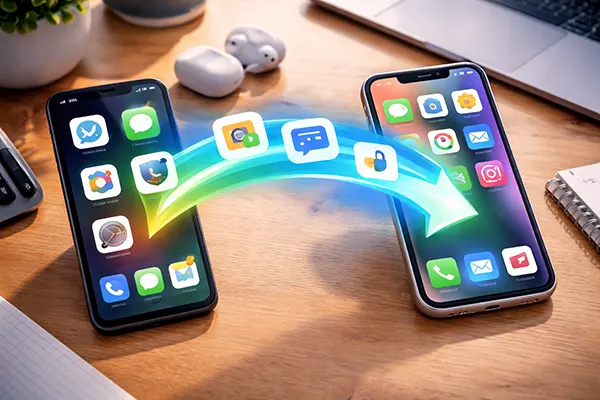
La plupart des données « du quotidien » se transfèrent désormais de manière assez prévisible pendant la configuration. Les migrations Android vers iPhone passent généralement par Move to iOS (contacts, messages, photos/vidéos, comptes e-mail et certaines données d’apps), tandis que les migrations iPhone vers Android s’appuient sur les outils de configuration et les recommandations Android Switch. L’important est de considérer ces outils comme un premier passage : ils sont très efficaces pour le volume, mais moins fiables pour tout ce qui est lié à la sécurité, aux clés matérielles ou à la notion d’appareil de confiance.
Les conversations sont le premier domaine où les attentes créent des problèmes. Certaines messageries sont simples car elles reposent sur une synchronisation cloud : une fois connecté, l’historique se reconstruit. D’autres exigent un chemin de migration précis, parfois uniquement pendant la configuration initiale. Si vous utilisez WhatsApp, choisissez la méthode officielle avant même de commencer les écrans de démarrage du nouveau téléphone, car le transfert inter-écosystèmes dépend fortement du processus de configuration et de conditions de version.
Tout ce qui traite votre téléphone comme un « jeton de sécurité » nécessite encore des étapes manuelles en 2026. Applications d’authentification, passkeys, apps bancaires, profils MDM en entreprise et validations « appareil approuvé » pour la messagerie ou des interfaces d’administration demandent souvent une réinscription. Même si les données se copient, l’application peut refuser de fonctionner tant qu’elle ne s’est pas réattachée au nouvel appareil et que vous n’avez pas passé une vérification d’identité.
2FA, passkeys et banque : les éléments qui posent le plus de problèmes
L’authentification à deux facteurs peut échouer de trois façons : vous perdez les codes, vous perdez le compte qui délivre ces codes, ou vous perdez la seconde étape nécessaire pour restaurer l’accès. Avant de basculer, exportez ou sauvegardez ce que votre application d’authentification permet, et récupérez les codes de secours pour les services essentiels (e-mail, Apple ID/compte Google, banque, travail). Si votre application propose une sauvegarde cloud, activez-la tant que vous avez encore l’ancien téléphone sous la main, pas après qu’un problème soit survenu.
Les passkeys sont généralement plus sûres et plus pratiques que les codes SMS en 2026, mais elles restent liées à l’écosystème de synchronisation. Si vos passkeys sont stockées dans le Trousseau iCloud sur iPhone, assurez-vous qu’elles sont bien synchronisées et accessibles avant de quitter l’écosystème ; si elles sont dans le Gestionnaire de mots de passe Google sur Android, même logique. Dans la pratique, gardez au moins deux méthodes de connexion fonctionnelles pour les comptes critiques pendant la migration (par exemple : passkey + code de secours, ou passkey + clé matérielle) afin de ne pas dépendre d’une seule méthode.
Les applications bancaires exigent presque toujours une activation « nouvel appareil », même si l’app s’installe correctement. En 2026, de nombreuses banques lient aussi les validations à l’enregistrement de l’appareil : prévoyez une courte période où vous pouvez confirmer via l’ancien téléphone, un appel au support, ou une solution de secours en agence si nécessaire. La règle la plus sûre : ne réinitialisez pas l’ancien téléphone tant que le nouveau n’est pas capable de se connecter à la banque, d’autoriser une action sensible, et de passer les éventuels écrans de « contrôle d’appareil » qui n’apparaissent parfois qu’occasionnellement.
Checklist avant de commencer une migration Android ↔ iPhone
Commencez par des sauvegardes que vous pouvez vérifier. Pour les photos, privilégiez une bibliothèque cloud que vous pouvez ouvrir sur un ordinateur et contrôler par plages de dates, plutôt qu’un simple message « sauvegarde terminée ». Pour les transferts d’un appareil à l’autre, assurez-vous que les deux téléphones sont à jour, chargés, connectés à un Wi-Fi stable, et utilisez un transfert par câble si possible : cela réduit les risques de coupure et de copie partielle.
Ensuite, sécurisez la récupération de compte : générez ou téléchargez des codes de récupération pour vos comptes e-mail principaux, votre gestionnaire de mots de passe, et tout compte qui « ouvre la porte » aux autres (Apple ID ou compte Google). Mettez à jour votre coffre de mots de passe, confirmez que vous connaissez le mot de passe maître, et que la synchronisation multi-appareils est active. Si vous utilisez encore le SMS comme second facteur pour certains services, vérifiez que votre numéro est bien actif, et évitez de changer de SIM/eSIM exactement au même moment que vous changez d’OS, sauf obligation.
Enfin, planifiez les étapes SIM/eSIM. Les transferts eSIM sont plus fluides en 2026, mais les règles varient encore selon les opérateurs. La séquence la moins risquée : garder l’ancien téléphone actif jusqu’à ce que le nouveau reçoive appels/SMS, transférer ensuite l’eSIM, puis retester les messages 2FA et les confirmations bancaires. Si vous changez de pays, d’opérateur, ou utilisez un profil eSIM professionnel, prévoyez plus de marge : c’est précisément là que les blocages 2FA surviennent.
Préparer messageries et médias pour éviter les mauvaises surprises
Pour les messageries, faites une action simple mais décisive : ouvrez chaque application, vérifiez l’heure de la dernière sauvegarde, puis forcez une sauvegarde ou une synchronisation sur un Wi-Fi stable. Si une application propose une exportation de conversations, utilisez-la pour tout fil important (historique familial, échanges contractuels, discussions pro). Ce n’est pas excessif : un transfert inter-écosystème peut réussir tout en sautant des pièces jointes, des notes vocales ou des médias anciens si une permission de stockage ou l’optimisation batterie perturbe le processus.
Pour les photos et vidéos, choisissez entre une bibliothèque miroir dans le cloud (simple) et une bascule « propre » (plus nette). Le mode miroir crée souvent des doublons quand on combine import massif + synchro cloud, car le même contenu revient avec des métadonnées légèrement différentes. Si vous voulez une bibliothèque propre, mettez temporairement en pause la synchro automatique d’un côté, terminez le transfert, puis réactivez la synchro et contrôlez les doublons par date et taille.
Pour les notes, ne partez pas du principe qu’elles sont « juste sur le téléphone ». En 2026, les notes manquantes viennent souvent d’un réglage de synchronisation : l’ancien téléphone stockait les notes dans un compte que vous n’avez pas réajouté (par exemple un compte e-mail), ou le nouveau téléphone a choisi un stockage par défaut différent. Avant de migrer, vérifiez où vivent vos notes, exportez les éléments critiques (PDF ou texte), et confirmez que le même compte est activé sur le nouveau téléphone pour la synchronisation.
Erreurs typiques en 2026 : blocages 2FA, doublons de photos et données « introuvables »
L’échec le plus courant est la perte d’accès 2FA juste après le changement. Cela arrive quand on efface l’ancien téléphone trop tôt, qu’on pense que le SMS suffira, ou qu’on oublie que l’authenticator était le seul second facteur pour un compte pro. La prévention est simple : gardez l’ancien téléphone allumé et connecté jusqu’à avoir réussi la connexion à votre e-mail principal, votre identité professionnelle, et au moins un service critique qui exige un second facteur.
Les doublons de photos arrivent juste après. Ils apparaissent quand vous transférez les photos pendant la configuration tout en gardant Google Photos ou Photos iCloud actifs en parallèle. Les doublons semblent bénins, mais ils consomment du stockage, ralentissent l’indexation et alourdissent les sauvegardes. La meilleure prévention : définir une seule « source de vérité » la première semaine — soit vous comptez sur la synchro cloud et vous évitez l’import massif, soit vous faites un transfert unique et vous laissez la synchro cloud en pause jusqu’à validation de la bibliothèque sur le nouveau téléphone.
Troisième surprise : « mes apps sont là, mais je suis déconnecté partout ». C’est normal : beaucoup d’apps ne migrent pas les sessions pour des raisons de sécurité, et certains jetons sont liés à l’appareil. Attendez-vous à vous reconnecter sur la banque, l’e-mail pro, les outils d’administration et toute app liée à des paiements ou à des contenus sensibles. Vous pouvez réduire la friction avec un gestionnaire de mots de passe synchronisé, des codes de secours accessibles hors ligne, et une migration faite à un moment où la réception des codes est fiable.
Comptes professionnels et appareils gérés : ce qui change d’un écosystème à l’autre
Si votre téléphone est enrôlé dans un système de gestion d’entreprise (MDM), considérez la migration comme un processus IT, pas comme un simple changement personnel. Profils de travail, contrôles de conformité, certificats d’appareil et configurations VPN ne « se transfèrent » généralement pas : ils sont réémis pour un nouvel appareil. Concrètement, vous devrez peut-être faire approuver le nouveau téléphone, réinitialiser des facteurs MFA, ou réenregistrer l’appareil via le portail/app d’enrôlement.
La messagerie et les outils de chat professionnels ajoutent souvent une autre couche : l’accès conditionnel. En 2026, beaucoup d’organisations exigent un appareil conforme plus une méthode d’authentification approuvée avant de pouvoir lire ses e-mails ou ouvrir des fichiers. Le mouvement le plus sûr est de configurer le nouvel appareil tant que l’ancien fonctionne encore, afin de valider des connexions, confirmer l’enregistrement et éviter d’être bloqué sur les deux appareils en même temps.
Surveillez aussi les données professionnelles « silencieuses » : calendriers, contacts et notes provenant d’un compte d’entreprise peuvent disparaître si vous oubliez de réajouter le compte, ou si la politique bloque la synchronisation tant que l’enrôlement n’est pas terminé. Après la migration, comparez ancien et nouveau téléphone sur : nombre de calendriers, invitations récentes, contacts d’entreprise et accès aux espaces de fichiers partagés. Si quelque chose manque, c’est souvent un problème de configuration ou de conformité, pas une perte de données.
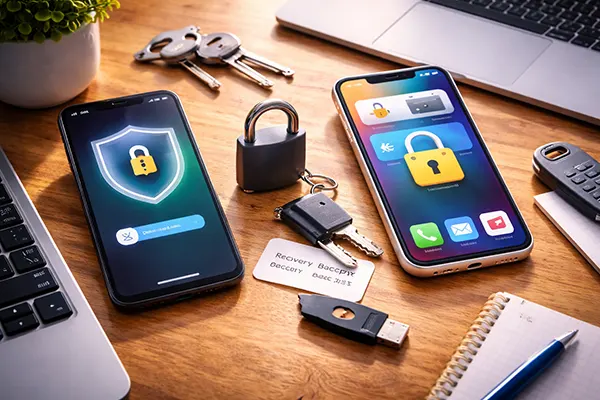
Vérifications après migration : sécurité et contrôle (pour que l’ancien téléphone ne conserve aucun accès)
Après la migration, faites des tests structurés plutôt que de vous fier à la première impression. Connectez-vous à vos comptes e-mail principaux, ouvrez votre gestionnaire de mots de passe, et vérifiez que vous pouvez passer la 2FA sur au moins deux services. Ensuite, testez des choses qu’on remarque trop tard : envoyer une photo dans la messagerie principale, recevoir un SMS de vérification, autoriser une action bancaire, et restaurer une note via la synchronisation. Si l’un de ces points échoue, corrigez-le avant d’effacer l’ancien téléphone.
Puis, nettoyez les sessions. Beaucoup de services permettent de voir les appareils actifs et de révoquer des sessions à distance. Faites-le pour votre fournisseur e-mail, vos comptes sociaux et vos apps financières. L’objectif est simple : si vous perdez l’ancien téléphone demain, vous ne voulez pas qu’il reste un appareil approuvé capable d’ouvrir votre boîte mail ou de valider des connexions. Cette étape compte même si l’ancien téléphone reste « au tiroir » : la sécurité du tiroir s’écroule le jour où l’appareil est prêté, perdu ou volé.
Ce n’est qu’une fois tout validé que vous devez réinitialiser ou vendre l’ancien téléphone. Avant d’effacer, désactivez correctement les éléments liés à l’appareil (retirer l’eSIM si l’opérateur l’exige, couper certaines protections anti-vol si pertinent, se déconnecter des comptes principaux, et retirer l’appareil des tableaux de bord de compte). Une déconnexion propre et la suppression de l’appareil réduisent les confusions plus tard, notamment dans les listes d’appareils Apple ID/compte Google qui influencent parfois la récupération de compte.
Checklist finale en 10 minutes
Vérifiez les communications : appels, SMS et votre messagerie principale fonctionnent sur le nouveau téléphone, et vous pouvez recevoir un code de vérification sans toucher à l’ancien. Si vous utilisez WhatsApp ou un service similaire, confirmez que les messages récents et les médias sont visibles et recherchables, pas seulement « partiellement » présents.
Vérifiez la sécurité : vos codes d’authentification sont présents (ou restaurés), vous avez des codes de récupération stockés en lieu sûr, et vous avez testé au moins une connexion complète avec 2FA sur le nouvel appareil. Si vous utilisez des passkeys, confirmez qu’elles fonctionnent réellement sur une connexion concrète, pas seulement que « la synchronisation est activée ».
Vérifiez le nettoyage : révoquez les anciennes sessions lorsque c’est possible, retirez l’ancien appareil des services clés, et confirmez que l’enrôlement pro est conforme si vous avez un appareil géré. Quand ces trois points sont cochés, effacer l’ancien téléphone devient une dernière étape sûre, plutôt qu’un pari.