Новите родителски контроли на Apple и Android 17: практическо сравнение
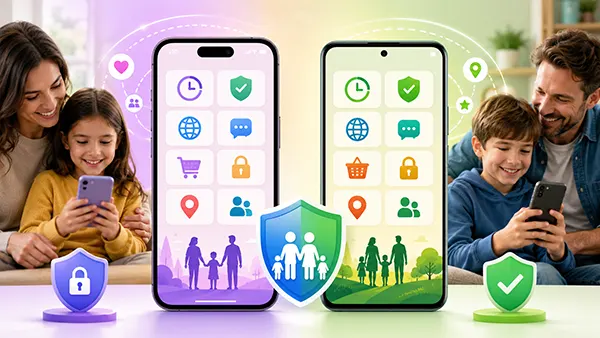
Родителските контроли за смартфони станаха по-лесни за използване, но изборът между Apple и Android все още зависи от нещо повече от броя на наличните настройки. Към 6 август 2026 г. Android 17 вече е достъпен за повечето поддържани телефони Pixel, докато Apple обяви значително обновяване на Screen Time за iOS 27, iPadOS 27 и macOS 27, което трябва да бъде пуснато през есента на 2026 г. Това означава, че семействата, които сравняват двете системи, трябва да разграничават функциите, които могат да използват сега, от тези, които Apple е представила, но все още не е пуснала. Сравнението по-долу се фокусира върху ежедневни задачи: създаване на детски акаунт, ограничаване на времето пред екрана, одобряване на приложения и уебсайтове, управление на комуникацията, проверка на местоположението и коригиране на правилата с нарастването на самостоятелността на детето.
Какво се промени за семействата през 2026 г.
Настоящите контроли на Apple са съсредоточени около детски Apple акаунт, Family Sharing и Screen Time. Родителите вече могат да преглеждат активността в приложения и уебсайтове, да задават дневни ограничения, да планират Downtime, да ограничават покупки, да филтрират уеб съдържание, да управляват възрастовите ограничения и да определят с кого може да общува детето чрез комуникационните услуги на Apple. Някои защитни настройки се активират автоматично за детски или тийнейджърски акаунти, въпреки че конкретните правила се различават според държавата и възрастта. Apple предлага и Communication Safety, която може да замъглява разпозната голота в поддържани комуникационни функции, както и Screen Distance, която насърчава детето да държи съвместим iPhone или iPad на по-голямо разстояние от лицето си.
По-съществената промяна е обявеното от Apple обновяване за 2026 г. След като новата версия на Screen Time пристигне с iOS 27, iPadOS 27 и macOS 27, родителите би трябвало да получат по-лесен процес на настройване, преработен изглед на активността, Time Allowances за категории като игри и социални мрежи, по-гъвкави графици и по-бързи временни промени. Ask to Browse е предназначена да позволява на детето да поиска разрешение, преди да отвори нов уебсайт в Safari. Apple обяви също по-строго одобрение на контакти и разширяване на Communication Safety, така че функцията да реагира при разпознаване на графично насилствено съдържание в споделени изображения или видеоклипове. Тези допълнения бяха представени през юни 2026 г., но според Apple се очакват през есента и могат да бъдат променени преди официалното им пускане.
Android 17 беше пуснат на 16 юни 2026 г. за повечето поддържани устройства Pixel, но основните родителски инструменти на Google продължават да работят чрез Family Link, а не чрез отделен център за управление, предназначен единствено за Android 17. Family Link вече управлява контролирани Google акаунти на съвместими телефони с Android, Chromebook устройства и някои модели Fitbit. Функциите включват дневни ограничения, лимити за приложения, графици, ограничения на съдържанието, одобрение на покупки, настройки на акаунта и местоположение. На практика семейството не се нуждае от Android 17, за да използва повечето от тези контроли, въпреки че по-новата версия на Android обикновено предлага по-добра поддръжка на актуалните функции за комуникация, безопасност и управление на устройствата. Наличността зависи и от производителя, тъй като телефоните, различни от Pixel, може да получат Android 17 по-късно.
Детски акаунти и първоначална настройка
Apple предлага най-последователния процес на настройване, когато и родителят, и детето използват устройства на компанията. Родителят създава или добавя Apple акаунта на детето към група във Family Sharing, отваря Screen Time под името на детето и прилага настройки, подходящи за неговата възраст. За деца под 13 години в много региони се изисква детски акаунт, а Apple позволява използването на такива акаунти и от по-големи тийнейджъри. Основното предимство е, че акаунтът, правилата на App Store, отчетите на Screen Time, комуникационните контроли и заявките за покупки са свързани между iPhone, iPad и Mac. Родителите трябва да актуализират всички семейни устройства, преди да променят контролите, тъй като по-старият софтуер може да попречи на синхронизирането на настройките или заявките за одобрение.
Google използва контролиран Google акаунт, управляван чрез Family Link. Родителят може да създаде акаунт за по-малко дете или да добави надзор към съществуващ акаунт, когато местните възрастови правила го позволяват. Приложението Family Link на родителя може да работи на Android, iPhone или iPad, но контролираното устройство на детето обикновено трябва да бъде телефон с Android, Chromebook или друго поддържано устройство. Family Link не може да контролира iPhone или iPad на детето като устройство. Следователно настройването е по-гъвкаво за родители, които използват телефон от друга марка, но е по-малко полезно в домакинство, където детето използва предимно техника на Apple.
При първоначалната настройка Apple изглежда по-добре структурирана, тъй като контролите ѝ са тясно свързани с активирането на устройството и детския акаунт. Google предлага по-голям избор между различни марки телефони, но менютата и поддържаните функции могат да се различават според производителя, версията на Android и инсталираните приложения. И в двата случая родителите трябва да въведат правилната дата на раждане на детето, да защитят своя акаунт с двуетапно удостоверяване, да изберат отделен код за Screen Time или за управление на устройството и да изпробват поне една заявка за одобрение, преди да предадат телефона на детето. Неправилно въведената възраст или забравената родителска парола могат да причинят повече проблеми от неточно зададения дневен лимит.
Време пред екрана, приложения, уебсайтове и контрол на разходите
Настоящите инструменти на Screen Time позволяват на родителите да задават общ график за Downtime, да създават ограничения за отделни приложения или категории приложения и да оставят избрани приложения винаги достъпни. Отчетите за активността показват времето, прекарано в приложения и уебсайтове, броя на активиранията на устройството и получените известия. Обявеният редизайн на iOS 27 има за цел да направи тези отчети по-лесни за разбиране и временните промени — по-бързи. Time Allowances би трябвало да предлага насоки за отделните категории, съобразени с възрастта на детето, а новите графици са предназначени да контролират кои приложения са достъпни в различни часове на деня. Това може да бъде полезно за отделяне на учебните часове, домашните работи, храненията, пътуванията и вечерното свободно време, без родителят постоянно да създава правилата отначало.
Family Link вече поддържа дневни ограничения на времето пред екрана, различни графици за всеки ден, лимити за отделни приложения, блокирани приложения, приложения без ограничения и допълнително време. School time и Downtime могат да намалят разсейването по време на учебни занятия или през нощта, докато избрани важни приложения могат да останат достъпни. Родителите могат да променят настройката само за текущия ден, без да преработват целия седмичен график. Важно ограничение е, че системните приложения невинаги могат да получат стандартни времеви лимити, а поведението може да се различава между производителите на телефони. Въпреки това подходът на Google е практичен за семейства, които искат ясен седмичен график и възможност понякога да добавят допълнително време, без да променят основното правило.
И двете системи могат да контролират изтеглянията и разходите, но защитата е свързана със съответните магазини и начини на плащане. Ask to Buy на Apple може да изисква одобрение за безплатни или платени изтегляния от App Store и за покупки в приложения, докато Screen Time може да блокира инсталирането или изтриването на приложения и да ограничава съдържанието според възрастовата категория. Family Link може да одобрява покупки в Google Play, да ограничава съдържанието за възрастни и да блокира или разрешава приложения на контролирани устройства. Родителите трябва да разбират границите на тези функции: одобрението на покупки от Google се отнася до покупки чрез системата за плащане на Google Play, а контролите на Apple са най-ефективни в собствените магазини и услуги на компанията. Покупките през уебсайтове, алтернативни магазини или отделни системи за разплащане може да изискват допълнителни ограничения.
Комуникация, безопасност на съдържанието и местоположение
В момента Apple позволява на родителите да използват Communication Limits, за да определят с кои контакти може да общува детето при нормална употреба и по време на Downtime, докато Communication Safety може да предупреждава детето и да замъглява разпозната голота в поддържани комуникационни функции на Apple. Обявеното обновяване за 2026 г. добавя по-ясен процес за одобряване на нови контакти в Messages, FaceTime и Phone, а според Apple Communication Safety ще реагира и на графично насилствено съдържание в споделени изображения и видеоклипове. Тези контроли са най-ефективни, когато детето общува предимно чрез приложенията на Apple. Родителят все пак трябва да проверява отделно приложенията за съобщения на други разработчици, тъй като техните списъци с контакти, групови разговори и системи за модериране може да не спазват същите правила.
Family Link може да управлява одобрени телефонни контакти на поддържани телефони с Android 14 или по-нова версия. Родителите могат да разрешат всички контакти, да позволят управлявани от родителя контакти с ограничени групи или да разрешат само контакти, добавени от родителя. Детето може да изпрати заявка за нов номер, която родителят да одобри или отхвърли. Ограничението е важно: тези правила се отнасят основно за традиционните обаждания, Google Dialer и поддържани приложения за съобщения като Google Messages. Ако WhatsApp, Google Chat или друго комуникационно приложение остане достъпно, детето все още може да се свързва с номера извън одобрения списък. Следователно блокирането или ограничаването на тези приложения е част от цялостната настройка.
Функциите за местоположение са полезни, но не трябва да се приемат като постоянно доказателство къде се намира детето. Family Link може да показва местоположението на контролиран Android или съвместимо Fitbit устройство, когато то е включено, свързано и споделя местоположението си. Семействата, използващи Apple, могат да включат споделяне на местоположение чрез Find My на съвместими устройства, а Apple Watch For Your Kids може да осигури обаждания, съобщения и функции за местоположение, без детето да притежава iPhone. И при двете системи изтощената батерия, слабият сигнал, изключеният достъп до местоположение или оставеното в чанта устройство могат да направят информацията забавена или подвеждаща. Родителите трябва предварително да се разберат кога ще проверяват местоположението и да обяснят причината, свързана с безопасността, вместо да използват функцията за скрито наблюдение.
Коя възможност е по-подходяща за различните семейства
Apple е по-подходящият избор, когато домакинството вече използва iPhone, iPad и Mac и иска единен набор от правила. Family Sharing, Screen Time, Ask to Buy, Find My и комуникационните контроли работят съвместно с относително малко разлики между устройствата. Редизайнът на Screen Time за 2026 г. също изглежда насочен към намаляване на стъпките, необходими за обичайните промени. Недостатъкът е, че най-значимите нови функции, включително Ask to Browse и Time Allowances, все още бяха планирани за есента към 6 август 2026 г. Семействата, които купуват устройство преди официалното обновяване, трябва да вземат решение въз основа на настоящите контроли в iOS 26, а не само според обявените функции.
Android често е по-подходящ, когато ценовият диапазон, изборът на устройства и гъвкавостта между различни марки са важни. Family Link може да се управлява както от Android телефон, така и от iPhone, а повечето основни контроли работят и на версии на Android, по-стари от Android 17. Услугата предлага добри възможности за графици на приложенията, допълнително време, местоположение и филтриране на услугите на Google. Компромисът е липсата на пълна последователност: Android 17 достига до устройствата по различно време, някои контроли зависят от производителя, а браузъри, магазини или приложения за съобщения на други разработчици могат да останат извън най-строгите ограничения на Google. Добре настроен телефон с Android от среден клас все пак може да бъде по-лесен за контролиране от скъп телефон с неправилно конфигурирани настройки.
Нито една от системите не може да замени семейните правила, разговорите, съобразени с възрастта, или редовната проверка на настройките. Филтрите за съдържание могат да пропуснат неподходящи материали, времевите ограничения могат да прекъснат подготовката на домашна работа, местоположението може да бъде неточно, а децата могат да намерят нови начини за комуникация. По-добрият избор е този, който родителите могат да разберат и поддържат. Семействата, които предпочитат опростени и еднакви контроли на няколко устройства на Apple, вероятно ще изберат Apple. Семействата, които се нуждаят от по-широк избор на техника и подробни графици за отделните приложения, може да предпочетат Android с Family Link. За по-големите тийнейджъри може да са по-подходящи по-леки ограничения, споделени отчети и предварително договорени лимити, вместо строгите настройки, използвани за по-малко дете.
Практична процедура за настройване от родителите
На устройство на Apple започнете с правилно въведената дата на раждане в детския Apple акаунт, добавен към Family Sharing. Активирайте Screen Time, създайте код, който детето не знае, и включете Content & Privacy Restrictions. Задайте възрастова категория за приложенията и мултимедийното съдържание, изберете подходящата настройка за уеб достъп, изисквайте одобрение за покупки и прегледайте комуникационните контроли. Първоначално добавете само необходимите приложения, след което проверете отчета за активността след една седмица. Когато iOS 27 стане публично достъпна, потвърдете окончателния списък с функции, преди да активирате новите Time Allowances, графици или Ask to Browse, тъй като Apple е посочила, че предварително обявените подробности могат да бъдат променени.
При Android създайте или поставете под надзор Google акаунта на детето чрез Family Link, потвърдете, че телефонът се показва сред вписаните устройства, и включете местоположението едва след като сте обсъдили целта му. Задайте реалистичен дневен лимит, конфигурирайте School time и Downtime, изберете приложения без ограничения за обаждания, транспорт или учебна работа и приложете отделни лимити за игри, видео и социални приложения. Прегледайте ограниченията за съдържание в Google Play, одобряването на покупки, настройките на Chrome и Search, възможностите на YouTube и разрешенията на приложенията. Ако ограниченията на контактите са важни, използвайте поддържан телефон и приложение за съобщения, след което блокирайте или контролирайте други комуникационни приложения, които биха могли да заобиколят одобрения списък.
След настройването изпробвайте правилата в присъствието на детето. Опитайте да изтеглите безплатно приложение, да отворите блокиран уебсайт, да поискате допълнително време, да се обадите на неодобрен контакт и да проверите дали телефонът остава използваем при спешни случаи. Преглеждайте настройките всеки месец, както и след значителни софтуерни актуализации, смяна на телефона, промяна на училището или инсталиране на нов браузър или приложение за съобщения. Оставете спешните контакти достъпни и избягвайте ограничения, които блокират карти, билети, училищна идентификация или важни здравни инструменти. Ефективният родителски контрол не е най-строгата възможна конфигурация, а ясен набор от правила, който защитава детето и постепенно го учи да взема самостоятелни решения.