KDE Connect за Android: Как да управлявате компютъра си и да синхронизирате известията през 2026 г.
KDE Connect позволява да използвате смартфон с Android като безжичен помощник на компютър с Windows, Linux или macOS. Вместо постоянно да превключвате между екраните, можете да преглеждате известията от телефона на компютъра, да прехвърляте снимки и документи, да управлявате музиката, да сменяте слайдовете на презентации и дори да използвате смартфона като безжична мишка. Приложението е безплатно, с отворен код и е създадено да осъществява връзка през локална мрежа, без да изисква отделен облачен акаунт. През 2026 г. KDE Connect продължава да бъде практично решение за хората, които редовно работят с няколко устройства, но искат да имат по-голям контрол върху взаимодействието между тях. Познаването на процеса на инсталиране, необходимите разрешения и основните функции помага да създадете по-удобна работна среда, без да купувате допълнително оборудване или да плащате абонамент за друга услуга.
Какво представлява KDE Connect и как да го настроите на Android
KDE Connect се разработва от общността KDE, която поддържа и графичната работна среда KDE Plasma, както и множество приложения с отворен код. Въпреки връзката си с Linux, KDE Connect не е ограничен само до компютри с тази операционна система. Официален софтуер е наличен и за Windows, а поддръжката на macOS също е част от проекта, макар че начините за инсталиране и достъпните функции могат да се различават. Приложението за Android свързва смартфони и таблети със съвместими компютри чрез съществуваща локална мрежа. След като устройствата бъдат сдвоени, те могат да обменят информация и да изпълняват команди без USB кабел. Софтуерът използва криптирани връзки между сдвоените устройства, което помага за защитата на прехвърляната информация по време на предаването ѝ през мрежата.
Едно от предимствата на KDE Connect е възможността отделните функции да бъдат включвани или изключвани според личните нужди. Човек, който работи със снимки, може да използва предимно безжичното прехвърляне на файлове, докато офис служител би имал по-голяма полза от известията на компютъра, споделеното съдържание на клипборда и управлението на презентации. Приложението предлага също виртуален тъчпад, управление на мултимедия, информация за батерията и инструменти за откриване на изгубен наблизо смартфон. Тези възможности са организирани като отделни функции, често наричани плъгини, които могат да се управляват за всяко свързано устройство. Следователно не е необходимо да активирате всички налични разрешения само за да изпратите файл или да управлявате възпроизвеждането на музика.
KDE Connect се различава от традиционните приложения за отдалечен достъп до компютър, защото обикновено не показва целия екран на компютъра върху устройството с Android. Основната му цел е да предоставя конкретни инструменти за управление и обмен на информация между устройствата. Можете да движите курсора на мишката, да въвеждате текст, да поставяте мултимедийното възпроизвеждане на пауза и да изпълнявате предварително конфигурирани команди, но приложението не замества напълно софтуера за визуализиране и управление на отдалечен работен плот. Друга важна особеност са изискванията към мрежата. Обикновено KDE Connect очаква устройствата да комуникират в една и съща локална мрежа, затова не може автоматично да управлява домашен компютър през несвързана с него мобилна интернет връзка. Това го прави особено подходящ за домашни офиси, учебни зали и споделени работни пространства, където устройствата редовно използват една и съща Wi-Fi мрежа.
Инсталиране на KDE Connect и сдвояване на смартфона с компютъра
За да започнете, инсталирайте KDE Connect на смартфона си с Android от Google Play или F-Droid. И двата магазина са признати източници за разпространение на приложението, а официалният сайт на проекта https://kdeconnect.kde.org/ предоставя връзки към поддържаните версии. Необходимо е също да инсталирате съответното приложение на компютъра. Потребителите на Windows могат да получат KDE Connect чрез Microsoft Store или официален инсталационен файл, докато потребителите на Linux обикновено могат да го инсталират чрез софтуерния мениджър на своята дистрибуция. При компютрите с KDE Plasma някои компоненти за интеграция може вече да са налични. Потребителите на macOS трябва да проверят актуалната информация за изтегляне от KDE, тъй като инсталирането и интеграцията могат да бъдат по-сложни, отколкото при Windows или Linux. След инсталирането стартирайте KDE Connect и на двете устройства и ги свържете към една и съща локална мрежа.
Отворете приложението за Android и проверете списъка с налични устройства. Ако компютърът ви се появи, изберете го и използвайте опцията за заявка за сдвояване. След това на компютъра трябва да се появи заявка за сдвояване, която можете да приемете. В зависимост от инсталираната версия и интерфейса на устройството заявката може да бъде изпратена и от настолното приложение. След като двете устройства потвърдят сдвояването, KDE Connect показва функциите, които се поддържат от съответната връзка. Сдвояването установява разрешена връзка между устройствата, така че обикновено не е необходимо да повтаряте процедурата всеки път, когато те се свързват отново към същата мрежа. Добре е да проверите името на устройството, преди да приемете заявката, особено когато използвате мрежа, споделена с други хора.
Ако компютърът не се появява в списъка, първо се уверете, че двете устройства са свързани към една и съща локална мрежа и че KDE Connect работи и на двете. Някои рутери изолират безжичните устройства едно от друго, а публичните мрежи и мрежите за гости могат да възпрепятстват директната комуникация между тях. Защитната стена също може да попречи на откриването на устройства или сдвояването. KDE Connect обикновено използва TCP и UDP портове 1714–1764, затова при липса на връзка може да се наложи коригиране на съответните мрежови правила. VPN приложенията могат да създадат допълнителни затруднения, като променят начина, по който се обработва трафикът в локалната мрежа. Преди да променяте настройките на защитната стена, опитайте да използвате надеждна домашна мрежа и временно изключете VPN връзката, ако тя блокира откриването на локални устройства. След успешното сдвояване прегледайте наличните функции и предоставете само разрешенията за Android, които са необходими за използваните от вас възможности.
Управление на компютъра и синхронизиране на известията от Android
Една от най-полезните функции на KDE Connect е Remote Input, която превръща сензорния екран на устройството с Android в безжичен тъчпад. След сдвояването отворете функцията Remote Input на смартфона и плъзнете пръст по екрана, за да управлявате курсора на компютъра. Докосванията могат да изпълняват действията на бутоните на мишката, а поддържаните жестове за превъртане улесняват разглеждането на документи и уебстраници. Функцията е особено удобна, когато компютърът е свързан към телевизор, презентация се показва чрез проектор или клавиатурата и мишката временно не са подръка. Поддържа се и въвеждане на текст, което позволява смартфонът да се използва като алтернативна клавиатура за определени задачи. Точното поведение на клавиатурата обаче може да зависи от версията на Android, настолната операционна система и предоставените разрешения.
KDE Connect включва и управление на мултимедия за съвместими приложения. Когато на компютъра бъде открито поддържано мултимедийно възпроизвеждане, смартфонът може да показва бутони за пауза, продължаване или преминаване към следващ или предишен запис, както и за регулиране на силата на звука. Това е полезно, когато слушате музика през високоговорителите на компютъра, докато се движите из стаята. Дистанционното управление на презентации предлага подобна възможност за хората, които представят слайдове. Вместо да оставате до клавиатурата, можете да преминавате напред или назад между слайдовете чрез телефона, при условие че приложението за презентации реагира на поддържаните команди. За по-персонализирани действия KDE Connect предлага функцията Run Commands, която позволява да стартирате предварително конфигурирани команди на компютъра. Например можете да настроите команда за заключване на работния плот или стартиране на определена програма, но подобни действия трябва да се конфигурират внимателно, тъй като се изпълняват директно на компютъра.
Синхронизирането на известията намалява необходимостта постоянно да отключвате смартфона, докато работите. След предоставяне на необходимия достъп до известията в Android KDE Connect може да ги препраща към компютъра. Входящи обаждания, съобщения и известия от избрани приложения могат да се появяват в системата за известия на работния плот. Така можете да забележите важно съобщение, без да прекъсвате работата си, за да проверите друг екран. Приложението може също да предоставя действия, свързани с някои известия, включително възможност за отговор, когато това се поддържа от съответното приложение за Android. Синхронизирането обаче не гарантира, че всяко приложение ще предлага еднакви интерактивни функции. Ограниченията за поверителност в Android, софтуерните особености на отделните производители и действията, предоставяни от конкретните приложения, могат да повлияят на това какво се показва на компютъра.
Управление на съобщения, споделяне на клипборда и безжично прехвърляне на файлове
За да настроите известията, отворете KDE Connect на Android, изберете сдвоения компютър и намерете функцията Notification Sync. Android трябва да ви насочи към системните настройки, където можете да предоставите достъп до известията. Това разрешение позволява на KDE Connect да прочита известията с цел синхронизиране, затова помислете дали лични съобщения или поверителна информация могат да станат видими на споделен компютър. В зависимост от наличните настройки можете да ограничите приложенията, чиито известия се препращат, вместо да разрешавате показването на всички сигнали. Настройките за известия на компютъра също могат да влияят върху начина на показване на съобщенията. Ако известията престанат да пристигат, проверете дали съответната функция все още е активирана и дали Android не ограничава работата на приложението във фонов режим. Правилата за пестене на батерията са особено важни при смартфони, чиито производители налагат строги ограничения върху приложенията, работещи във фонов режим.
KDE Connect поддържа и функции за комуникация, които надхвърлят обикновеното показване на известия. Настолното приложение включва интеграция със SMS, която позволява на съвместими устройства с Android да предоставят достъп до текстови разговори и да поддържат изпращане или отговаряне на SMS и MMS съобщения. Наличността зависи от разрешенията на Android, инсталирания софтуер и възможностите на свързаното устройство. Тези функции не бива да се бъркат с универсален достъп до разговорите в WhatsApp, Telegram или всяка друга услуга за съобщения. При приложения на трети страни KDE Connect обикновено разчита на действията с известия, които Android предоставя. Споделянето на клипборда е друга полезна възможност за взаимодействие между устройствата. Можете да копирате текст на едното устройство и да го прехвърлите на другото, без да изпращате кратки бележки или уеб адреси по имейл. Тъй като съвременните версии на Android ограничават достъпа до клипборда във фонов режим, автоматичното синхронизиране може да бъде ограничено и понякога да се налага ръчно споделяне на копираното съдържание.
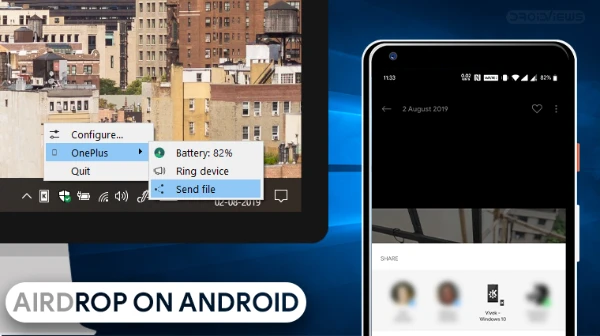
Безжичното прехвърляне на файлове е особено полезно при преместване на снимки, екранни снимки, PDF документи и други ежедневни файлове между смартфона и компютъра. На Android отворете файл в съвместимо приложение, изберете системната опция за споделяне и посочете KDE Connect като начин за изпращане. След това сдвоеният компютър може да получи файла в предварително зададеното местоположение за получени файлове. Файлове могат да се изпращат и от компютъра към Android чрез функциите за споделяне на настолното приложение. В зависимост от операционната система и активираните възможности може също да имате достъп до избрани файлове на телефона директно от компютъра. Скоростта на прехвърляне зависи от локалната мрежа, производителността на устройствата и размера на файловете, а не от гарантирана постоянна скорост. За големи колекции от снимки е за предпочитане стабилна Wi-Fi връзка. KDE Connect улеснява прехвърлянето на файлове, но важните документи трябва да се архивират и отделно, тъй като самото прехвърляне не създава автоматично надеждно резервно копие.
KDE Connect в ежедневието: сигурност, ограничения и отстраняване на проблеми
KDE Connect може да улесни редица ежедневни дейности, без да се налага потребителите да сменят предпочитаната си операционна система. Студент, който подготвя презентация, може да прехвърли PDF документ от таблет с Android към лаптоп, да използва телефона за смяна на слайдовете и да получава известия за важни обаждания по време на представянето. Човек, който работи от вкъщи, може да копира уеб адрес от смартфона, да го постави в браузъра на компютъра и директно да прехвърли снимка в папката на даден проект. Компютър, свързан към телевизор, може да се управлява от дивана чрез тъчпада и мултимедийните контроли на Android. KDE Connect може също да показва информация за батерията на свързания смартфон и да предоставя функция за позвъняване, когато телефонът е оставен някъде наблизо и не можете да го намерите. Тези удобства работят най-добре, когато устройствата поддържат стабилна връзка с локалната мрежа.
Сигурността заслужава специално внимание, тъй като KDE Connect създава доверен комуникационен канал между устройствата. Проектът използва TLS криптиране за защита на комуникацията, а сдвояването има за цел да предотврати достъпа на неоторизирани устройства до неговите функции. Според документацията на проекта за Android обичайната комуникация се осъществява директно между устройствата през локалната мрежа, вместо личното съдържание да се прехвърля през сървъри, управлявани от KDE. Криптирането обаче не премахва всички рискове за поверителността. Човек, който има достъп до отключен компютър, може да прочете синхронизираните известия, а активираното споделяне на клипборда може да разкрие копирана информация. Отдалечените команди също изискват особено внимание, защото могат да извършват действия на компютъра без използване на физическата клавиатура. Поради тези причини е препоръчително да сдвоявате само лични или доверени устройства, да изключвате ненужните функции и да премахвате установените връзки, когато компютърът или смартфонът сменя собственика си.
KDE Connect не предлага напълно еднакви възможности при Windows, Linux, macOS и Android. Компютрите с Linux, особено тези с KDE Plasma, обикновено осигуряват най-тясна интеграция с останалия софтуер от проекта. Windows поддържа основното настолно приложение, но отделните функции могат да зависят от системните известия, конфигурацията на защитната стена и други особености на операционната система. При macOS инсталирането и съвместимостта трябва да бъдат проверени в актуалната документация на проекта, преди да се предполага, че всички функции са налични. Производителите на устройства с Android също използват различни механизми за управление на разрешенията и пестене на батерията във фонов режим. Функция, която работи веднага на един смартфон, може да изисква допълнителни настройки на друг. Поддържането на сравнително актуални версии на KDE Connect и на двете устройства помага да се намалят проблемите със съвместимостта, особено когато по-новите версии на Android въвеждат промени в разрешенията или работата на приложенията във фонов режим.
Как да отстраните проблеми с връзката и да използвате KDE Connect пълноценно през 2026 г.
Когато KDE Connect неочаквано прекъсне връзката, започнете с най-лесните проверки. Уверете се, че смартфонът и компютърът все още са свързани към една и съща локална мрежа, че и двете приложения работят и че сдвоените устройства продължават да се разпознават. Превключването между мобилни данни и Wi-Fi може да прекъсне комуникацията, а компютър, който преминава в режим на заспиване, обикновено става недостъпен, докато не бъде събуден. Ако връзката редовно изчезва след изключване на екрана на смартфона, проверете настройките за батерията на Android и разрешете на KDE Connect да работи във фонов режим, когато е необходимо. При някои интерфейси на Android тази настройка се обозначава като неограничено използване на батерията, фонова активност или изключение от правилата за управление на енергията за конкретно приложение. Наименованията се различават според производителя, а разрешаването на неограничена фонова активност може леко да увеличи консумацията на батерията.
Проблемите с отделни функции трябва да се разглеждат независимо от общите затруднения при сдвояването. Ако файловете се прехвърлят успешно, но известията не се появяват, мрежовата връзка вероятно работи и първо трябва да проверите разрешенията за известия и настройките за филтриране. Ако отдалеченият тъчпад не реагира, проверете дали Remote Input е активиран и дали работната среда на компютъра позволява симулиране на действия с клавиатурата и мишката. Когато споделянето на клипборда не работи, вземете предвид ограниченията на Android за достъп до клипборда във фонов режим, вместо многократно да преинсталирате приложението. В ограничени офисни или университетски мрежи откриването на локални устройства може да бъде блокирано дори когато и двете устройства имат достъп до интернет. KDE Connect поддържа и ръчно добавяне на устройства чрез IP адрес при подходяща конфигурация, но това няма да преодолее всички ограничения на защитната стена или изолацията на мрежата. Не изключвайте важни механизми за сигурност само за да установите връзка.
За редовна употреба най-добрият подход е да активирате ограничен набор от функции, които действително улесняват ежедневните ви задачи. Синхронизирането на известия, безжичното прехвърляне на файлове, споделянето на клипборда и управлението на мултимедия покриват много от обичайните потребности, докато Remote Input и управлението на презентации са полезни в по-конкретни ситуации. Преглеждайте периодично разрешенията, особено след системни актуализации на Android, и използвайте настройките на приложението, за да ограничите ненужния достъп. Официалният сайт на KDE Connect, страницата му в каталога KDE Applications и страниците за разпространение на приложението за Android остават полезни източници на информация относно инсталирането и промените в по-новите версии. Към 2026 г. KDE Connect предлага гъвкав начин за свързване на устройства с Android и настолни компютри, като запазва локалния контрол върху ежедневните задачи. Основните му предимства са удобството, възможностите за персонализиране и директната комуникация между устройствата, при условие че потребителите разбират зависимостта на функционалността и надеждността от операционните системи, разрешенията и мрежовата конфигурация.