KDE Connect para Android: Como Controlar o Computador e Sincronizar Notificações em 2026
O KDE Connect permite utilizar um smartphone Android como complemento sem fios de um computador com Windows, Linux ou macOS. Em vez de alternar constantemente entre ecrãs, pode consultar as notificações do telemóvel no computador, transferir fotografias e documentos, controlar a reprodução de música, navegar por apresentações e até utilizar o smartphone como rato sem fios. A aplicação é gratuita, de código aberto e foi concebida para comunicar através de uma rede local, sem depender de uma conta num serviço de armazenamento na nuvem. Em 2026, o KDE Connect continua a ser uma solução prática para quem trabalha regularmente com vários dispositivos e pretende ter maior controlo sobre a forma como interagem. Conhecer o processo de instalação, as permissões necessárias e as funcionalidades disponíveis permite criar um ambiente de trabalho mais cómodo, sem comprar equipamento adicional nem subscrever outro serviço.
O Que Faz o KDE Connect e Como Configurá-lo no Android
O KDE Connect é desenvolvido pela comunidade KDE, responsável também pelo ambiente de trabalho KDE Plasma e por numerosas aplicações de código aberto. Apesar da sua ligação ao Linux, o KDE Connect não está limitado a computadores com este sistema operativo. Existe software oficial para Windows, enquanto o macOS também faz parte dos sistemas abrangidos pelo projeto, embora os métodos de instalação e as funcionalidades disponíveis possam variar. A aplicação para Android estabelece uma ligação entre smartphones, tablets e computadores compatíveis através de uma rede local existente. Depois de emparelhados, os dispositivos podem trocar informações e responder a comandos sem necessidade de um cabo USB. O software utiliza ligações encriptadas entre dispositivos emparelhados, ajudando a proteger as informações transmitidas através da rede.
Uma das vantagens do KDE Connect é a possibilidade de ativar ou desativar funcionalidades individuais de acordo com as necessidades de cada utilizador. Quem trabalha com fotografias pode utilizar sobretudo a transferência de ficheiros sem fios, enquanto um profissional de escritório poderá beneficiar mais das notificações no computador, da partilha da área de transferência e dos controlos para apresentações. A aplicação também disponibiliza um painel tátil virtual, controlos multimédia, informações sobre a bateria e ferramentas para localizar um smartphone perdido. Estas funcionalidades estão organizadas em componentes separados, habitualmente designados por plugins, que podem ser geridos individualmente para cada dispositivo ligado. Assim, não é necessário conceder todas as permissões disponíveis apenas para enviar um ficheiro ou controlar a reprodução de conteúdos multimédia.
O KDE Connect distingue-se das aplicações tradicionais de acesso remoto porque, normalmente, não reproduz o ecrã completo do computador no dispositivo Android. O seu objetivo é disponibilizar controlos específicos e facilitar a troca de informações entre equipamentos. Pode movimentar o ponteiro do rato, introduzir texto, colocar conteúdos multimédia em pausa e executar comandos previamente configurados no computador, mas não substitui integralmente um programa concebido para visualizar e controlar um ambiente de trabalho remoto. Outra diferença importante está relacionada com os requisitos de rede. Normalmente, o KDE Connect exige que os dispositivos comuniquem através da mesma rede local, pelo que não permite controlar automaticamente um computador doméstico a partir de uma ligação móvel independente. Por esse motivo, é especialmente adequado para escritórios domésticos, salas de aula e espaços de trabalho partilhados, onde os dispositivos utilizam regularmente a mesma rede Wi-Fi.
Instalar o KDE Connect e Emparelhar o Smartphone com o Computador
Para começar, instale o KDE Connect no smartphone Android através do Google Play ou do F-Droid. Ambas são fontes reconhecidas de distribuição da aplicação, e o site oficial do projeto, disponível em https://kdeconnect.kde.org/, apresenta ligações para as versões suportadas. Também é necessário instalar a aplicação correspondente no computador. Os utilizadores de Windows podem obter o KDE Connect através da Microsoft Store ou de um instalador oficial, enquanto os utilizadores de Linux podem geralmente instalá-lo através do gestor de software da sua distribuição. Nos computadores com KDE Plasma, alguns componentes de integração podem já estar disponíveis. Os utilizadores de macOS devem consultar as informações de transferência mais recentes disponibilizadas pelo KDE, uma vez que a instalação e a integração podem ser menos simples do que em Windows ou Linux. Depois da instalação, abra o KDE Connect nos dois dispositivos e ligue-os à mesma rede local.
Abra a aplicação Android e consulte a lista de dispositivos disponíveis. Se o computador aparecer, selecione-o e escolha a opção para solicitar o emparelhamento. Deverá surgir um pedido de emparelhamento no computador, onde poderá aceitar a ligação. Dependendo da versão instalada e da interface do dispositivo, também poderá iniciar o pedido através da aplicação para computador. Assim que ambos os equipamentos reconhecerem o emparelhamento, o KDE Connect apresentará as funcionalidades suportadas por essa ligação. O emparelhamento estabelece uma relação autorizada entre os dispositivos, pelo que normalmente não é necessário repetir o processo sempre que voltam a ligar-se à mesma rede. É aconselhável confirmar o nome do dispositivo antes de aceitar um pedido, especialmente quando utiliza uma rede partilhada com outras pessoas.
Se o computador não aparecer, confirme primeiro que ambos os dispositivos estão ligados à mesma rede local e que o KDE Connect está em execução nos dois. Alguns routers isolam os dispositivos ligados por Wi-Fi, enquanto as redes públicas e de convidados podem impedir a comunicação direta entre equipamentos. Uma firewall também pode interferir com a descoberta de dispositivos ou com o emparelhamento. O KDE Connect utiliza habitualmente as portas TCP e UDP 1714–1764, pelo que poderá ser necessário ajustar as regras de rede relevantes se a ligação continuar indisponível. As aplicações VPN podem criar complicações adicionais ao modificar a forma como o tráfego da rede local é encaminhado. Antes de alterar as definições da firewall, experimente uma rede doméstica de confiança e desligue temporariamente qualquer VPN que possa estar a bloquear a descoberta de dispositivos locais. Depois de concluir o emparelhamento, consulte as funcionalidades disponíveis e conceda apenas as permissões Android necessárias para as utilizar.
Controlar o Computador e Sincronizar as Notificações do Android
Uma das funcionalidades mais úteis do KDE Connect é o Remote Input, que transforma o ecrã tátil do Android num painel tátil sem fios. Depois do emparelhamento, abra a função Remote Input no smartphone e deslize um dedo pelo ecrã para controlar o ponteiro do rato no computador. Os gestos táteis permitem efetuar cliques, enquanto os controlos de deslocamento suportados facilitam a navegação em documentos e páginas da Internet. Esta funcionalidade é particularmente conveniente quando o computador está ligado a um televisor, uma apresentação é exibida num projetor ou o teclado e o rato estão temporariamente fora de alcance. A introdução de texto também é suportada, permitindo utilizar o smartphone como teclado alternativo para determinadas tarefas. No entanto, o comportamento exato do teclado pode depender da versão do Android, do sistema operativo do computador e das permissões disponíveis.
O KDE Connect também inclui controlos multimédia para aplicações compatíveis. Quando é detetada a reprodução de conteúdos multimédia suportados no computador, o smartphone pode apresentar controlos para colocar a reprodução em pausa, retomá-la, avançar para a faixa seguinte e ajustar o volume. Esta função é útil para ouvir música através das colunas do computador enquanto se movimenta pela divisão. O controlo remoto de apresentações oferece uma possibilidade semelhante para quem utiliza apresentações de diapositivos. Em vez de permanecer junto ao teclado, pode avançar ou recuar os diapositivos através do telemóvel, desde que a aplicação de apresentações responda aos controlos suportados. Para ações mais personalizadas, o KDE Connect disponibiliza a funcionalidade Run Commands, que permite executar comandos previamente configurados no computador. Esses comandos podem, por exemplo, bloquear o ambiente de trabalho ou abrir um determinado programa, embora devam ser configurados com cuidado, uma vez que executam ações diretamente no computador.
A sincronização de notificações reduz a necessidade de desbloquear repetidamente o smartphone enquanto trabalha. Com o acesso às notificações do Android devidamente autorizado, o KDE Connect pode encaminhar notificações do telemóvel para o computador. As chamadas recebidas, mensagens e alertas de aplicações selecionadas podem então aparecer no sistema de notificações do ambiente de trabalho. Desta forma, é possível identificar uma mensagem importante sem interromper o trabalho para consultar outro ecrã. A aplicação também pode disponibilizar ações associadas a determinadas notificações, incluindo respostas quando suportadas pela aplicação Android original. Contudo, a sincronização não garante que todas as aplicações ofereçam funcionalidades interativas idênticas. As restrições de privacidade do Android, o software específico de cada fabricante e as ações disponibilizadas pelas próprias aplicações podem influenciar aquilo que aparece no computador.
Gerir Mensagens, Partilhar a Área de Transferência e Enviar Ficheiros Sem Fios
Para configurar as notificações, abra o KDE Connect no Android, selecione o computador emparelhado e localize a funcionalidade Notification Sync. O Android deverá encaminhá-lo para as definições do sistema, onde poderá conceder acesso às notificações. Esta permissão permite ao KDE Connect ler notificações para as sincronizar, pelo que deve considerar se mensagens pessoais ou informações confidenciais poderão ficar visíveis num computador partilhado. Dependendo das definições disponíveis, pode limitar as aplicações que encaminham notificações, em vez de permitir que todos os alertas apareçam no computador. As definições de notificações do próprio sistema operativo também podem influenciar a forma como as mensagens são apresentadas. Se as notificações deixarem de chegar, verifique se a funcionalidade continua ativa e se o Android não restringiu o funcionamento da aplicação em segundo plano. As regras de poupança de bateria são especialmente relevantes em smartphones cujos fabricantes aplicam limitações rigorosas às aplicações em segundo plano.
O KDE Connect suporta funcionalidades de comunicação que vão além da simples apresentação de alertas. O software para computador inclui integração com SMS, permitindo que dispositivos Android compatíveis disponibilizem acesso a conversas de texto e suportem o envio ou a resposta a mensagens SMS e MMS. A disponibilidade depende das permissões do Android, do software instalado e das capacidades do dispositivo ligado. Estas funcionalidades não devem ser confundidas com acesso universal às conversas do WhatsApp, Telegram ou de qualquer outro serviço de mensagens. No caso das aplicações de terceiros, o KDE Connect depende geralmente das ações de notificação disponibilizadas pelo Android. A partilha da área de transferência oferece outra ligação útil entre dispositivos. Pode copiar texto num equipamento e transferi-lo para outro, evitando a necessidade de enviar pequenas notas ou endereços de páginas através de correio eletrónico. Como as versões modernas do Android restringem o acesso à área de transferência em segundo plano, a sincronização automática pode ser limitada e poderá ser necessário utilizar ações manuais para partilhar o conteúdo copiado.
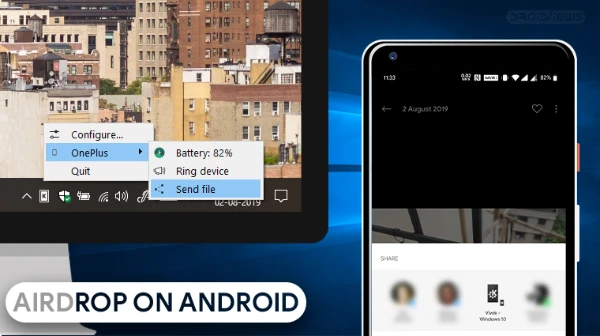
As transferências de ficheiros sem fios são particularmente úteis para enviar fotografias, capturas de ecrã, documentos PDF e outros ficheiros do dia a dia entre o smartphone e o computador. No Android, abra um ficheiro numa aplicação compatível, selecione a opção Partilhar do sistema e escolha o KDE Connect como destino. O computador emparelhado poderá então receber o ficheiro na localização configurada para as transferências recebidas. Também é possível enviar ficheiros do computador para o Android utilizando as funcionalidades de partilha da aplicação para computador. Dependendo do sistema operativo e das funcionalidades ativadas, poderá ainda ser possível explorar determinados ficheiros do telemóvel a partir do computador. A velocidade de transferência depende da rede local, do desempenho dos dispositivos e do tamanho dos ficheiros, não existindo uma velocidade fixa garantida. Para transferir grandes coleções de fotografias, é preferível utilizar uma ligação Wi-Fi estável. As transferências através do KDE Connect são convenientes, mas os ficheiros importantes devem continuar a ter cópias de segurança independentes, uma vez que transferir um ficheiro não cria automaticamente um sistema de backup fiável.
KDE Connect no Dia a Dia: Segurança, Limitações e Resolução de Problemas
O KDE Connect pode simplificar várias atividades quotidianas sem obrigar os utilizadores a mudar de sistema operativo. Um estudante que esteja a preparar uma apresentação pode transferir um PDF de um tablet Android para um portátil, utilizar o telemóvel para avançar os diapositivos e receber notificações de chamadas importantes durante a apresentação. Quem trabalha a partir de casa pode copiar um endereço da Internet no smartphone, colá-lo no navegador do computador e transferir diretamente uma fotografia para a pasta de um projeto. Um computador ligado a um televisor pode ser controlado a partir do sofá através do painel tátil do Android e dos controlos multimédia. O KDE Connect também pode apresentar informações sobre a bateria do smartphone ligado e disponibilizar uma função para fazer o telemóvel tocar quando este está perdido nas proximidades. Estas conveniências funcionam melhor quando os dispositivos permanecem ligados a uma rede local estável.
A segurança merece atenção, uma vez que o KDE Connect estabelece um canal de comunicação de confiança entre dispositivos. O projeto utiliza encriptação TLS para proteger as comunicações, e o emparelhamento destina-se a impedir que dispositivos não autorizados acedam às suas funcionalidades. De acordo com a documentação Android do projeto, a comunicação normal ocorre diretamente entre dispositivos através da rede local, em vez de transferir conteúdos pessoais através de servidores operados pelo KDE. No entanto, a encriptação não elimina todas as preocupações relacionadas com a privacidade. Uma pessoa com acesso a um computador desbloqueado poderá conseguir ler notificações sincronizadas, enquanto a partilha da área de transferência pode expor informações copiadas. Os comandos remotos também exigem especial cuidado, pois podem executar ações no computador sem utilizar o teclado físico. Por estes motivos, é aconselhável emparelhar apenas dispositivos pessoais ou de confiança, desativar funcionalidades desnecessárias e remover os emparelhamentos quando um computador ou smartphone muda de proprietário.
O KDE Connect não funciona de forma completamente idêntica em Windows, Linux, macOS e Android. Os ambientes de trabalho Linux, especialmente o KDE Plasma, oferecem geralmente a integração mais próxima com o restante software do projeto. O Windows suporta a aplicação principal para computador, mas determinadas funcionalidades podem depender das notificações do sistema, da configuração da firewall e de outros comportamentos do sistema operativo. No macOS, a instalação e a compatibilidade devem ser verificadas na documentação atual do projeto antes de assumir que todas as funcionalidades estão disponíveis. Os fabricantes de dispositivos Android também diferem nos controlos de permissões e na gestão da bateria em segundo plano. Uma funcionalidade que funciona imediatamente num smartphone pode exigir configurações adicionais noutro. Manter versões razoavelmente atualizadas do KDE Connect nos dois dispositivos ajuda a reduzir problemas de compatibilidade, especialmente quando novas versões do Android introduzem alterações nas permissões ou no funcionamento das aplicações em segundo plano.
Resolver Problemas de Ligação e Aproveitar Melhor o KDE Connect em 2026
Quando o KDE Connect perde inesperadamente a ligação, comece pelas verificações mais simples. Confirme que o smartphone e o computador continuam ligados à mesma rede local, que ambas as aplicações estão em execução e que os dispositivos emparelhados continuam a ser reconhecidos. A alternância entre dados móveis e Wi-Fi pode interromper a comunicação, enquanto um computador que entra em modo de suspensão normalmente fica indisponível até voltar a ser ativado. Se a ligação desaparecer repetidamente depois de desligar o ecrã do smartphone, consulte as definições de bateria do Android e permita que o KDE Connect funcione em segundo plano, quando apropriado. Algumas interfaces Android identificam esta configuração como utilização de bateria sem restrições, atividade em segundo plano ou exceção à gestão de energia de uma aplicação. A designação varia entre fabricantes, e permitir atividade sem restrições pode aumentar ligeiramente o consumo de bateria.
Os problemas que afetam funcionalidades individuais devem ser investigados separadamente das falhas gerais de emparelhamento. Se os ficheiros forem transferidos corretamente, mas as notificações não aparecerem, a ligação de rede provavelmente está a funcionar, pelo que deve verificar primeiro as permissões de notificação e as definições de filtragem. Se o painel tátil remoto não responder, confirme que o Remote Input está ativado e que o ambiente de trabalho permite simular ações de teclado e rato. Quando a partilha da área de transferência falha, considere as restrições do Android relativas ao acesso à área de transferência em segundo plano, em vez de reinstalar repetidamente a aplicação. Em redes restritas de empresas ou universidades, a descoberta de dispositivos locais pode estar bloqueada mesmo quando ambos os equipamentos têm acesso à Internet. O KDE Connect também permite adicionar dispositivos manualmente através do endereço IP em configurações adequadas, embora esta opção não consiga ultrapassar todas as regras de firewall ou de isolamento de rede. Evite desativar proteções de segurança importantes apenas para estabelecer uma ligação.
Para uma utilização regular, a abordagem mais eficaz consiste em ativar um conjunto reduzido de funcionalidades que realmente simplifiquem as tarefas habituais. A sincronização de notificações, as transferências sem fios, a partilha da área de transferência e os controlos multimédia respondem a muitas necessidades comuns, enquanto o Remote Input e os controlos de apresentações são úteis em situações mais específicas. Reveja periodicamente as permissões, especialmente depois de atualizações do Android, e utilize as definições da aplicação para limitar acessos desnecessários. O site oficial do KDE Connect, a respetiva página no catálogo KDE Applications e as páginas de distribuição para Android continuam a ser fontes úteis para consultar informações de instalação e alterações introduzidas nas versões mais recentes. Em 2026, o KDE Connect oferece uma forma flexível de ligar dispositivos Android a computadores, mantendo o controlo local sobre as tarefas quotidianas. As suas principais vantagens são a conveniência, a personalização e a comunicação direta entre dispositivos, desde que os utilizadores compreendam que as funcionalidades e a fiabilidade dependem dos sistemas operativos, das permissões e da configuração da rede.