KDE Connect für Android: Computer steuern und Benachrichtigungen synchronisieren im Jahr 2026
Mit KDE Connect lässt sich ein Android-Smartphone als drahtlose Ergänzung zu einem Computer mit Windows, Linux oder macOS nutzen. Anstatt ständig zwischen verschiedenen Bildschirmen zu wechseln, können Sie Smartphone-Benachrichtigungen auf dem Desktop lesen, Fotos und Dokumente übertragen, Musik steuern, durch Präsentationen navigieren und Ihr Smartphone sogar als kabellose Maus verwenden. Die Anwendung ist kostenlos, quelloffen und darauf ausgelegt, Geräte über ein lokales Netzwerk miteinander zu verbinden, ohne dass dafür ein separates Cloud-Konto erforderlich ist. Auch 2026 bleibt KDE Connect eine praktische Lösung für Menschen, die regelmäßig mit mehreren Geräten arbeiten und selbst bestimmen möchten, wie diese miteinander kommunizieren. Wer die Einrichtung, die erforderlichen Berechtigungen und die wichtigsten Funktionen kennt, kann seinen Arbeitsalltag komfortabler gestalten, ohne zusätzliche Hardware kaufen oder ein kostenpflichtiges Abonnement abschließen zu müssen.
Was KDE Connect kann und wie Sie die Anwendung unter Android einrichten
KDE Connect wird von der KDE-Community entwickelt, die auch für die Desktop-Umgebung KDE Plasma und zahlreiche quelloffene Anwendungen verantwortlich ist. Trotz der engen Verbindung zu Linux lässt sich KDE Connect nicht ausschließlich auf Linux-Computern verwenden. Für Windows steht eine offizielle Desktop-Anwendung zur Verfügung. Auch macOS wird im Rahmen des Projekts unterstützt, wobei sich die Installationsmöglichkeiten und der Funktionsumfang unterscheiden können. Die Android-Anwendung verbindet Smartphones und Tablets über ein vorhandenes lokales Netzwerk mit kompatiblen Computern. Sobald die Geräte gekoppelt sind, können sie Informationen austauschen und Befehle ausführen, ohne dass ein USB-Kabel benötigt wird. Die Kommunikation zwischen gekoppelten Geräten erfolgt verschlüsselt, sodass übertragene Informationen während der Netzwerkübertragung geschützt werden.
Ein wesentlicher Vorteil von KDE Connect besteht darin, dass sich die einzelnen Funktionen entsprechend den persönlichen Anforderungen aktivieren oder deaktivieren lassen. Wer regelmäßig mit Fotos arbeitet, wird möglicherweise hauptsächlich die drahtlose Dateiübertragung verwenden. Für Büroangestellte können dagegen Desktop-Benachrichtigungen, die gemeinsame Zwischenablage und die Präsentationssteuerung besonders hilfreich sein. Darüber hinaus bietet die Anwendung ein virtuelles Touchpad, Multimedia-Steuerungen, Informationen zum Akkustand und eine Funktion zum Auffinden eines verlegten Smartphones. Diese Möglichkeiten sind in verschiedene Funktionsmodule unterteilt, die häufig als Plugins bezeichnet werden und sich für jedes verbundene Gerät separat verwalten lassen. Deshalb müssen Nutzer nicht sämtliche verfügbaren Berechtigungen erteilen, wenn sie lediglich eine Datei übertragen oder die Musikwiedergabe steuern möchten.
KDE Connect unterscheidet sich von herkömmlichen Remote-Desktop-Anwendungen, da normalerweise nicht der gesamte Computerbildschirm auf dem Android-Gerät angezeigt wird. Stattdessen stellt die Software bestimmte Steuerungsmöglichkeiten bereit und ermöglicht den Informationsaustausch zwischen den Geräten. Sie können den Mauszeiger bewegen, Text eingeben, die Medienwiedergabe anhalten und zuvor konfigurierte Befehle auf dem Computer ausführen. Eine vollständige Alternative zu Programmen, die den Desktop eines entfernten Computers anzeigen und bedienen, ist KDE Connect allerdings nicht. Ein weiterer wichtiger Unterschied betrifft die Netzwerkanforderungen. Die Anwendung setzt normalerweise voraus, dass die Geräte über dasselbe lokale Netzwerk miteinander kommunizieren können. Deshalb lässt sich ein Computer zu Hause nicht automatisch über eine beliebige mobile Internetverbindung steuern. Besonders geeignet ist KDE Connect für das Homeoffice, Unterrichtsräume und gemeinsam genutzte Arbeitsbereiche, in denen mehrere Geräte regelmäßig mit demselben WLAN verbunden sind.
KDE Connect installieren und das Smartphone mit dem Computer koppeln
Installieren Sie zunächst KDE Connect auf Ihrem Android-Smartphone über Google Play oder F-Droid. Beide gehören zu den bekannten Bezugsquellen der Anwendung. Auf der offiziellen Projektwebsite unter https://kdeconnect.kde.org/ finden Sie außerdem Links zu den unterstützten Downloads. Zusätzlich muss die passende Desktop-Anwendung auf dem Computer installiert werden. Windows-Nutzer können KDE Connect über den Microsoft Store oder mithilfe eines offiziellen Installationsprogramms beziehen. Unter Linux lässt sich die Software in der Regel über die Paketverwaltung beziehungsweise die Anwendungsverwaltung der jeweiligen Distribution installieren. Auf Computern mit KDE Plasma sind bestimmte Integrationskomponenten möglicherweise bereits vorhanden. macOS-Nutzer sollten die aktuellen Downloadinformationen des KDE-Projekts prüfen, da Installation und Einbindung in das Betriebssystem etwas aufwendiger sein können als unter Windows oder Linux. Starten Sie KDE Connect nach der Installation auf beiden Geräten und verbinden Sie diese mit demselben lokalen Netzwerk.
Öffnen Sie die Android-Anwendung und sehen Sie nach, welche Geräte in der Übersicht angezeigt werden. Wenn Ihr Computer erscheint, wählen Sie ihn aus und senden Sie eine Kopplungsanfrage. Daraufhin sollte auf dem Computer eine entsprechende Anfrage erscheinen, die Sie bestätigen können. Je nach installierter Version und Benutzeroberfläche lässt sich die Kopplung auch direkt über die Desktop-Anwendung starten. Sobald beide Geräte miteinander gekoppelt sind, zeigt KDE Connect die Funktionen an, die für diese Verbindung unterstützt werden. Durch die Kopplung wird eine autorisierte Verbindung zwischen den Geräten hergestellt. Deshalb ist es normalerweise nicht erforderlich, den Vorgang bei jeder erneuten Verbindung mit demselben Netzwerk zu wiederholen. Achten Sie darauf, den angezeigten Gerätenamen zu kontrollieren, bevor Sie eine Anfrage bestätigen. Das gilt insbesondere dann, wenn sich weitere Personen im selben Netzwerk befinden.
Falls der Computer nicht angezeigt wird, sollten Sie zunächst prüfen, ob beide Geräte tatsächlich mit demselben lokalen Netzwerk verbunden sind und KDE Connect auf beiden Geräten ausgeführt wird. Einige Router isolieren drahtlose Geräte voneinander, während öffentliche WLAN-Netze und Gastnetzwerke eine direkte Kommunikation zwischen verbundenen Geräten verhindern können. Auch eine Firewall kann die automatische Geräteerkennung oder Kopplung beeinträchtigen. KDE Connect verwendet üblicherweise TCP- und UDP-Ports im Bereich von 1714 bis 1764. Wenn sich keine Verbindung herstellen lässt, müssen möglicherweise die entsprechenden Firewall-Regeln angepasst werden. VPN-Anwendungen können zusätzliche Schwierigkeiten verursachen, da sie die Verarbeitung des lokalen Netzwerkverkehrs verändern. Bevor Sie Sicherheitseinstellungen verändern, sollten Sie die Verbindung in einem vertrauenswürdigen Heimnetzwerk testen und gegebenenfalls eine VPN-Verbindung vorübergehend trennen. Nach erfolgreicher Kopplung empfiehlt es sich, die verfügbaren Funktionen zu überprüfen und unter Android nur die Berechtigungen zu erteilen, die Sie tatsächlich benötigen.
Den Computer steuern und Android-Benachrichtigungen synchronisieren
Eine der praktischsten Funktionen von KDE Connect ist die Ferneingabe, mit der sich der Touchscreen eines Android-Smartphones in ein drahtloses Touchpad verwandeln lässt. Öffnen Sie nach der Kopplung die entsprechende Funktion auf Ihrem Smartphone und bewegen Sie einen Finger über den Bildschirm, um den Mauszeiger des Computers zu steuern. Durch Berührungsgesten lassen sich Mausklicks ausführen. Unterstützte Scrollfunktionen erleichtern außerdem das Navigieren durch Dokumente und Webseiten. Besonders nützlich ist diese Möglichkeit, wenn ein Computer mit einem Fernseher verbunden ist, eine Präsentation über einen Projektor angezeigt wird oder Tastatur und Maus gerade nicht erreichbar sind. Auch die Texteingabe wird unterstützt, sodass das Smartphone bei bestimmten Aufgaben als alternative Tastatur dienen kann. Wie zuverlässig die Tastatureingabe funktioniert, hängt allerdings von der Android-Version, dem Desktop-Betriebssystem und den verfügbaren Berechtigungen ab.
KDE Connect bietet außerdem Multimedia-Steuerungen für kompatible Anwendungen. Wenn auf dem Computer eine unterstützte Medienwiedergabe erkannt wird, können auf dem Smartphone Steuerelemente zum Pausieren, Fortsetzen oder Überspringen von Titeln sowie zum Anpassen der Lautstärke erscheinen. Das ist beispielsweise praktisch, wenn Musik über die Lautsprecher des Computers läuft, während Sie sich im Zimmer bewegen. Eine ähnliche Funktion bietet die Präsentationsfernbedienung für Personen, die regelmäßig Vorträge halten. Anstatt während einer Präsentation neben der Tastatur stehen zu bleiben, können Sie mit Ihrem Smartphone zwischen den Folien wechseln, sofern die verwendete Präsentationssoftware die entsprechenden Steuerbefehle unterstützt. Für individuellere Aufgaben stellt KDE Connect die Funktion zur Ausführung von Befehlen bereit. Damit können Nutzer zuvor auf dem Computer konfigurierte Aktionen starten, beispielsweise den Desktop sperren oder ein bestimmtes Programm öffnen. Solche Befehle sollten sorgfältig eingerichtet werden, da sie tatsächlich Aktionen auf dem Computer ausführen.
Durch die Synchronisierung von Benachrichtigungen müssen Sie Ihr Smartphone während der Arbeit deutlich seltener entsperren. Wenn unter Android der erforderliche Benachrichtigungszugriff aktiviert wurde, kann KDE Connect unterstützte Mitteilungen an den Computer weiterleiten. Eingehende Anrufe, Nachrichten und Hinweise ausgewählter Anwendungen erscheinen dann gegebenenfalls direkt im Benachrichtigungssystem des Desktops. So können Sie wichtige Mitteilungen wahrnehmen, ohne Ihre Arbeit zu unterbrechen und ständig auf ein zweites Display schauen zu müssen. Bei bestimmten Benachrichtigungen lassen sich außerdem zugehörige Aktionen ausführen, darunter Antworten, sofern die ursprüngliche Android-Anwendung dies unterstützt. Allerdings bedeutet die Benachrichtigungssynchronisierung nicht, dass jede Anwendung dieselben interaktiven Möglichkeiten bietet. Datenschutzbeschränkungen von Android, herstellerspezifische Anpassungen und die von einzelnen Anwendungen bereitgestellten Benachrichtigungsaktionen beeinflussen, welche Inhalte und Funktionen tatsächlich auf dem Computer verfügbar sind.
Nachrichten verwalten, die Zwischenablage teilen und Dateien drahtlos übertragen
Um die Benachrichtigungssynchronisierung einzurichten, öffnen Sie KDE Connect auf Ihrem Android-Gerät, wählen den gekoppelten Computer aus und suchen die Funktion zur Synchronisierung von Benachrichtigungen. Android sollte Sie anschließend zu den Systemeinstellungen führen, in denen Sie den Zugriff auf Benachrichtigungen erlauben können. Diese Berechtigung ermöglicht KDE Connect, Benachrichtigungen auszulesen und an den Computer weiterzuleiten. Überlegen Sie daher, ob persönliche Nachrichten oder vertrauliche Informationen auf einem gemeinsam genutzten Computer sichtbar werden könnten. Abhängig von den verfügbaren Einstellungen können Sie festlegen, welche Anwendungen ihre Benachrichtigungen weitergeben dürfen, anstatt sämtliche Mitteilungen auf dem Desktop anzuzeigen. Auch die Benachrichtigungseinstellungen des Computers beeinflussen die Darstellung. Werden keine Benachrichtigungen mehr übertragen, überprüfen Sie, ob die Funktion weiterhin aktiviert ist und Android die Hintergrundaktivität von KDE Connect nicht eingeschränkt hat. Besonders relevant sind die Energiespareinstellungen von Smartphones, deren Hersteller Hintergrundanwendungen stark begrenzen.
Neben der Anzeige von Benachrichtigungen unterstützt KDE Connect weitere Kommunikationsfunktionen. Die Desktop-Software bietet eine SMS-Integration, über die kompatible Android-Geräte den Zugriff auf Textnachrichten sowie das Senden und Beantworten von SMS- und MMS-Mitteilungen ermöglichen können. Die Verfügbarkeit hängt von den Android-Berechtigungen, der installierten Software und den technischen Möglichkeiten des verbundenen Geräts ab. Diese Funktionen sollten jedoch nicht mit einem vollständigen Zugriff auf Unterhaltungen aus WhatsApp, Telegram oder anderen Messenger-Diensten verwechselt werden. Bei Anwendungen von Drittanbietern verwendet KDE Connect in der Regel die Benachrichtigungsaktionen, die Android bereitstellt. Eine weitere nützliche Möglichkeit ist die gemeinsame Zwischenablage. Damit können Sie Text auf einem Gerät kopieren und auf ein anderes übertragen, ohne kurze Notizen oder Internetadressen per E-Mail versenden zu müssen. Da neuere Android-Versionen den Zugriff auf die Zwischenablage im Hintergrund einschränken, funktioniert die automatische Synchronisierung nicht immer. In solchen Fällen kann es erforderlich sein, Inhalte manuell über die entsprechenden Freigabefunktionen zu übertragen.
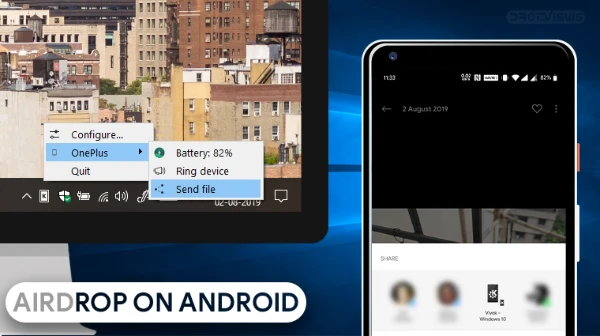
Die drahtlose Dateiübertragung ist besonders praktisch, wenn Fotos, Screenshots, PDF-Dokumente oder andere alltägliche Dateien zwischen Smartphone und Computer ausgetauscht werden sollen. Öffnen Sie dazu unter Android eine Datei in einer kompatiblen Anwendung, wählen Sie die systemeigene Teilen-Funktion und anschließend KDE Connect als Ziel aus. Die Datei wird daraufhin an den gekoppelten Computer übertragen und dort am festgelegten Speicherort abgelegt. Umgekehrt können Dateien über die Freigabefunktionen der Desktop-Anwendung vom Computer an das Android-Gerät gesendet werden. Abhängig vom Betriebssystem und den aktivierten Funktionen ist es außerdem möglich, vom Computer aus auf ausgewählte Dateien des Smartphones zuzugreifen. Die Übertragungsgeschwindigkeit hängt von der Qualität des lokalen Netzwerks, der Leistung der Geräte und der Dateigröße ab. Eine feste Geschwindigkeit ist deshalb nicht garantiert. Für größere Fotosammlungen empfiehlt sich eine stabile WLAN-Verbindung. Auch wenn KDE Connect den Dateiaustausch erheblich vereinfacht, sollten wichtige Dokumente zusätzlich gesichert werden, da eine Dateiübertragung allein noch keine zuverlässige Datensicherung darstellt.
KDE Connect im Alltag: Sicherheit, Einschränkungen und Fehlerbehebung
KDE Connect kann zahlreiche alltägliche Aufgaben vereinfachen, ohne dass Nutzer ihr bevorzugtes Betriebssystem wechseln müssen. Studierende können beispielsweise ein PDF-Dokument von einem Android-Tablet auf einen Laptop übertragen, Präsentationsfolien mit dem Smartphone weiterschalten und gleichzeitig wichtige Anrufbenachrichtigungen erhalten. Wer im Homeoffice arbeitet, kann eine Internetadresse auf dem Smartphone kopieren, in den Browser des Computers einfügen und ein Foto unmittelbar in einen Projektordner übertragen. Ein an den Fernseher angeschlossener Computer lässt sich bequem vom Sofa aus über das Android-Touchpad und die Multimedia-Steuerungen bedienen. Darüber hinaus kann KDE Connect Informationen zum Akkustand eines verbundenen Smartphones anzeigen. Eine weitere Funktion ermöglicht es, das Smartphone klingeln zu lassen, wenn es irgendwo in der Nähe verlegt wurde. Besonders zuverlässig funktionieren diese Möglichkeiten, wenn die Geräte dauerhaft mit einem stabilen lokalen Netzwerk verbunden bleiben.
Auch die Sicherheit spielt eine wichtige Rolle, da KDE Connect einen vertrauenswürdigen Kommunikationskanal zwischen Geräten herstellt. Das Projekt verwendet TLS-Verschlüsselung zum Schutz der übertragenen Daten. Die Kopplung soll außerdem verhindern, dass nicht autorisierte Geräte auf die verfügbaren Funktionen zugreifen können. Laut der Android-Dokumentation des Projekts erfolgt die gewöhnliche Kommunikation direkt zwischen den Geräten über das lokale Netzwerk, anstatt persönliche Inhalte über Server von KDE zu übertragen. Dennoch beseitigt die Verschlüsselung nicht sämtliche Datenschutzrisiken. Wer Zugriff auf einen entsperrten Computer hat, kann möglicherweise synchronisierte Benachrichtigungen lesen. Eine aktivierte gemeinsame Zwischenablage könnte außerdem kopierte Informationen sichtbar machen. Besondere Aufmerksamkeit verdienen auch Fernbefehle, da sie Aktionen auf dem Computer ausführen können, ohne dass die physische Tastatur verwendet wird. Deshalb sollten ausschließlich persönliche oder vertrauenswürdige Geräte gekoppelt werden. Nicht benötigte Funktionen sollten deaktiviert und bestehende Kopplungen entfernt werden, wenn ein Computer oder Smartphone verkauft, weitergegeben oder von anderen Personen übernommen wird.
KDE Connect funktioniert unter Windows, Linux, macOS und Android nicht in jeder Hinsicht identisch. Linux-Desktop-Systeme, insbesondere KDE Plasma, bieten im Allgemeinen die engste Einbindung in die übrige Software des KDE-Projekts. Unter Windows werden die wesentlichen Funktionen der Desktop-Anwendung unterstützt. Einzelne Möglichkeiten können jedoch vom Benachrichtigungssystem, der Firewall-Konfiguration und weiteren Eigenschaften des Betriebssystems abhängen. Bei macOS sollten Installation und Kompatibilität anhand der aktuellen Projektdokumentation überprüft werden, bevor davon ausgegangen wird, dass sämtliche Funktionen verfügbar sind. Auch Android-Hersteller unterscheiden sich bei der Verwaltung von Berechtigungen und Hintergrundaktivitäten. Eine Funktion, die auf einem Smartphone sofort verfügbar ist, kann auf einem anderen Gerät zusätzliche Einstellungen erfordern. Es empfiehlt sich daher, KDE Connect auf beiden Geräten regelmäßig zu aktualisieren. Dadurch lassen sich Kompatibilitätsprobleme reduzieren, insbesondere wenn neuere Android-Versionen Änderungen an Berechtigungen oder der Ausführung von Anwendungen im Hintergrund einführen.
Verbindungsprobleme beheben und KDE Connect 2026 optimal nutzen
Wenn KDE Connect unerwartet die Verbindung verliert, sollten Sie zunächst einige grundlegende Einstellungen überprüfen. Stellen Sie sicher, dass Smartphone und Computer weiterhin mit demselben lokalen Netzwerk verbunden sind, beide Anwendungen ausgeführt werden und die gekoppelten Geräte einander noch erkennen. Der Wechsel zwischen mobilen Daten und WLAN kann die Kommunikation unterbrechen. Auch ein Computer im Energiespar- oder Ruhemodus ist normalerweise nicht erreichbar, bis er wieder aktiviert wird. Falls die Verbindung regelmäßig abbricht, sobald sich der Smartphone-Bildschirm ausschaltet, sollten Sie die Android-Akkueinstellungen kontrollieren und KDE Connect gegebenenfalls die erforderliche Hintergrundaktivität erlauben. Bei manchen Android-Oberflächen wird diese Einstellung als uneingeschränkte Akkunutzung, Hintergrundaktivität oder anwendungsspezifische Energieverwaltung bezeichnet. Die genaue Bezeichnung unterscheidet sich je nach Hersteller. Beachten Sie allerdings, dass eine uneingeschränkte Hintergrundaktivität den Akkuverbrauch geringfügig erhöhen kann.
Probleme mit einzelnen Funktionen sollten getrennt von allgemeinen Kopplungsfehlern untersucht werden. Wenn die Dateiübertragung funktioniert, aber keine Benachrichtigungen erscheinen, besteht wahrscheinlich bereits eine funktionierende Netzwerkverbindung. In diesem Fall sollten Sie zuerst die Benachrichtigungsberechtigungen und Filtereinstellungen überprüfen. Reagiert das entfernte Touchpad nicht, kontrollieren Sie, ob die Ferneingabe aktiviert ist und ob die Desktop-Umgebung die Simulation von Tastatur- und Mausaktionen erlaubt. Falls die gemeinsame Zwischenablage nicht funktioniert, sollten Sie die Android-Beschränkungen für den Zugriff auf die Zwischenablage im Hintergrund berücksichtigen, anstatt die Anwendung wiederholt neu zu installieren. In eingeschränkten Firmen- oder Hochschulnetzwerken kann die lokale Geräteerkennung blockiert werden, obwohl beide Geräte über einen Internetzugang verfügen. KDE Connect unterstützt in geeigneten Konfigurationen außerdem das manuelle Hinzufügen von Geräten über ihre IP-Adresse. Allerdings lassen sich dadurch nicht sämtliche Firewall-Beschränkungen oder Netzwerksperren umgehen. Wichtige Sicherheitsmaßnahmen sollten nicht einfach deaktiviert werden, nur um eine Verbindung herzustellen.
Für die regelmäßige Nutzung empfiehlt es sich, zunächst nur die Funktionen zu aktivieren, die den eigenen Arbeitsablauf tatsächlich erleichtern. Die Synchronisierung von Benachrichtigungen, drahtlose Dateiübertragungen, die gemeinsame Zwischenablage und Multimedia-Steuerungen decken bereits viele alltägliche Anforderungen ab. Die Ferneingabe und Präsentationssteuerung sind dagegen besonders für bestimmte Nutzungssituationen interessant. Überprüfen Sie gelegentlich die erteilten Berechtigungen, insbesondere nach Android-Systemupdates, und verwenden Sie die Anwendungseinstellungen, um unnötige Zugriffe einzuschränken. Die offizielle KDE-Connect-Website, der Eintrag im KDE-Anwendungsverzeichnis und die Android-Downloadseiten bieten Informationen zur Installation und zu Änderungen neuerer Versionen. Auch 2026 ermöglicht KDE Connect eine flexible Verbindung zwischen Android-Geräten und Desktop-Computern, bei der alltägliche Aufgaben direkt zwischen den eigenen Geräten erledigt werden können. Zu den wichtigsten Stärken gehören die komfortable Bedienung, individuelle Anpassungsmöglichkeiten und die direkte Kommunikation im lokalen Netzwerk. Wie zuverlässig die einzelnen Funktionen arbeiten, hängt jedoch weiterhin vom Betriebssystem, den Berechtigungen und der Netzwerkkonfiguration ab.