KDE Connect pour Android : comment contrôler son ordinateur et synchroniser les notifications en 2026
KDE Connect permet d’utiliser un smartphone Android comme un appareil complémentaire à un ordinateur Windows, Linux ou macOS, grâce à une connexion sans fil. Au lieu de passer constamment d’un écran à l’autre, vous pouvez consulter les notifications de votre téléphone sur votre ordinateur, transférer des photos et des documents, contrôler la lecture de musique, faire défiler des présentations et même utiliser votre smartphone comme souris sans fil. L’application est gratuite, open source et conçue pour communiquer sur un réseau local, sans nécessiter de compte associé à un service cloud. En 2026, KDE Connect reste une solution pratique pour les personnes qui travaillent régulièrement sur plusieurs appareils et souhaitent mieux organiser leurs interactions. Comprendre son installation, les autorisations nécessaires et ses principales fonctionnalités permet de rendre son environnement de travail plus confortable, sans acheter d’équipement supplémentaire ni souscrire un nouvel abonnement.
À quoi sert KDE Connect et comment le configurer sur Android ?
KDE Connect est développé par la communauté KDE, qui assure également le développement de l’environnement de bureau KDE Plasma et de nombreuses applications open source. Malgré son association historique avec Linux, KDE Connect ne se limite pas aux ordinateurs utilisant ce système. Une application officielle est disponible pour Windows, tandis que macOS bénéficie également d’une prise en charge dans le cadre du projet, même si les méthodes d’installation et les fonctionnalités accessibles peuvent varier. L’application Android permet de connecter les smartphones et les tablettes aux ordinateurs compatibles par l’intermédiaire d’un réseau local existant. Une fois les appareils associés, ils peuvent échanger des informations et exécuter certaines commandes sans câble USB. Le logiciel utilise des connexions chiffrées entre les appareils associés afin de protéger les informations transmises sur le réseau.
L’un des avantages de KDE Connect réside dans la possibilité d’activer ou de désactiver individuellement ses fonctionnalités selon les besoins. Une personne qui travaille avec des photographies utilisera principalement le transfert de fichiers sans fil, tandis qu’un employé de bureau pourra privilégier les notifications sur ordinateur, le partage du presse-papiers et le contrôle des présentations. L’application propose également un pavé tactile virtuel, des commandes multimédias, des informations sur la batterie et des outils permettant de retrouver un smartphone égaré. Ces fonctions sont organisées en modules distincts, généralement appelés plugins, qui peuvent être configurés pour chaque appareil connecté. Il n’est donc pas nécessaire d’accorder toutes les autorisations disponibles simplement pour envoyer un document ou contrôler la lecture d’un fichier multimédia.
KDE Connect se distingue des applications classiques de bureau à distance, car il ne reproduit généralement pas l’intégralité de l’écran de l’ordinateur sur le smartphone Android. Son objectif consiste plutôt à proposer des commandes précises et à faciliter les échanges d’informations entre appareils. Vous pouvez déplacer le pointeur de la souris, saisir du texte, mettre une lecture multimédia en pause ou exécuter des commandes préalablement configurées sur l’ordinateur, mais l’application ne remplace pas un logiciel destiné à afficher et contrôler un bureau distant complet. Une autre différence importante concerne les conditions de connexion. KDE Connect nécessite normalement que les appareils puissent communiquer sur le même réseau local. Il ne permet donc pas automatiquement de contrôler un ordinateur domestique depuis une connexion mobile extérieure. Cette caractéristique le rend particulièrement adapté aux bureaux à domicile, aux salles de classe et aux espaces de travail où plusieurs appareils utilisent régulièrement le même réseau Wi-Fi.
Installer KDE Connect et associer son smartphone à un ordinateur
Pour commencer, installez KDE Connect sur votre smartphone Android depuis Google Play ou F-Droid. Ces deux services constituent des sources de distribution reconnues pour l’application, tandis que le site officiel du projet, https://kdeconnect.kde.org/, fournit des liens vers les téléchargements compatibles. Vous devez également installer l’application correspondante sur votre ordinateur. Les utilisateurs de Windows peuvent obtenir KDE Connect depuis le Microsoft Store ou au moyen d’un programme d’installation officiel, tandis que ceux de Linux peuvent généralement passer par le gestionnaire de logiciels de leur distribution. Sur les ordinateurs utilisant KDE Plasma, certains composants d’intégration peuvent déjà être présents. Les utilisateurs de macOS doivent consulter les informations de téléchargement actuelles du projet, car l’installation et l’intégration peuvent être moins simples que sous Windows ou Linux. Une fois l’installation terminée, lancez KDE Connect sur les deux appareils et connectez-les au même réseau local.
Ouvrez l’application Android et consultez la liste des appareils disponibles. Si votre ordinateur apparaît, sélectionnez-le, puis choisissez l’option permettant de demander l’association. Une demande devrait alors s’afficher sur l’ordinateur, où vous pourrez accepter la connexion. Selon la version installée et l’interface utilisée, il est également possible de lancer cette demande depuis l’application de bureau. Une fois l’association reconnue par les deux appareils, KDE Connect affiche les fonctionnalités compatibles avec cette connexion. L’association établit une relation autorisée entre les appareils : il n’est donc normalement pas nécessaire de répéter cette procédure chaque fois qu’ils se reconnectent au même réseau. Il reste toutefois préférable de vérifier le nom de l’appareil avant d’accepter une demande, notamment lorsque le réseau est partagé avec d’autres personnes.
Si l’ordinateur n’apparaît pas, vérifiez d’abord que les deux appareils sont connectés au même réseau local et que KDE Connect fonctionne sur chacun d’eux. Certains routeurs isolent les appareils sans fil les uns des autres, tandis que les réseaux publics ou invités peuvent empêcher toute communication directe entre les équipements connectés. Un pare-feu peut également perturber la détection des appareils ou leur association. KDE Connect utilise généralement les ports TCP et UDP compris entre 1714 et 1764. Il peut donc être nécessaire d’adapter les règles réseau correspondantes si la connexion reste impossible. Les applications VPN peuvent provoquer des difficultés supplémentaires en modifiant le traitement du trafic local. Avant de changer les paramètres du pare-feu, essayez un réseau domestique de confiance et déconnectez temporairement tout VPN susceptible de bloquer la détection locale. Une fois l’association réussie, examinez les fonctionnalités disponibles et accordez uniquement les autorisations Android nécessaires à celles que vous comptez utiliser.
Contrôler son ordinateur et synchroniser les notifications Android
L’une des fonctionnalités les plus pratiques de KDE Connect est la saisie à distance, appelée Remote Input, qui transforme l’écran tactile Android en pavé tactile sans fil. Après avoir associé les appareils, ouvrez cette fonction sur votre smartphone et déplacez un doigt sur l’écran pour contrôler le pointeur de la souris de l’ordinateur. Les gestes tactiles permettent d’effectuer des clics, tandis que les commandes de défilement compatibles facilitent la navigation dans les documents et les pages web. Cette fonction se révèle particulièrement utile lorsqu’un ordinateur est connecté à un téléviseur, lorsqu’une présentation est projetée sur un grand écran ou lorsque le clavier et la souris sont momentanément hors de portée. La saisie de texte est également prise en charge, ce qui permet d’utiliser le smartphone comme clavier alternatif pour certaines opérations. Toutefois, le comportement exact du clavier peut varier selon la version d’Android, le système d’exploitation de l’ordinateur et les autorisations disponibles.
KDE Connect propose également des commandes multimédias pour les applications compatibles. Lorsqu’une lecture multimédia prise en charge est détectée sur l’ordinateur, le smartphone peut afficher des commandes permettant de mettre la lecture en pause, de la reprendre, de passer au morceau suivant ou de régler le volume. Cette fonction est particulièrement pratique pour écouter de la musique sur les enceintes de l’ordinateur tout en se déplaçant dans une pièce. La télécommande de présentation répond à un besoin similaire chez les personnes qui utilisent des diaporamas. Au lieu de rester à proximité du clavier, vous pouvez passer à la diapositive suivante ou revenir à la précédente depuis votre téléphone, à condition que le logiciel de présentation reconnaisse les commandes correspondantes. Pour des actions plus personnalisées, KDE Connect dispose d’une fonction Run Commands permettant de déclencher des commandes préalablement configurées sur l’ordinateur. Celles-ci peuvent notamment servir à verrouiller le bureau ou à lancer un programme particulier, mais leur configuration exige de la prudence puisqu’elles exécutent directement des actions sur l’ordinateur.
La synchronisation des notifications évite de devoir déverrouiller constamment son smartphone pendant le travail. Lorsque les autorisations Android nécessaires sont activées, KDE Connect peut transmettre les notifications du téléphone compatibles vers l’ordinateur. Les appels entrants, les messages et les alertes provenant de certaines applications peuvent alors apparaître dans le système de notifications du bureau. Vous pouvez ainsi prendre connaissance d’un message important sans interrompre votre activité pour consulter un autre écran. L’application peut également proposer des actions liées à certaines notifications, notamment des réponses lorsque l’application Android d’origine le permet. Toutefois, la synchronisation ne garantit pas que toutes les applications offrent les mêmes possibilités d’interaction. Les restrictions de confidentialité d’Android, les logiciels propres aux fabricants et les actions proposées par chaque application peuvent influencer les informations affichées sur l’ordinateur.
Gérer les messages, partager le presse-papiers et transférer des fichiers sans fil
Pour configurer les notifications, ouvrez KDE Connect sur Android, sélectionnez l’ordinateur associé et recherchez la fonction Notification Sync. Android devrait vous rediriger vers les paramètres système permettant d’autoriser l’accès aux notifications. Cette autorisation permet à KDE Connect de lire les notifications afin de les synchroniser. Il convient donc de réfléchir aux conséquences possibles si des messages personnels ou des informations confidentielles deviennent visibles sur un ordinateur partagé. Selon les paramètres disponibles, vous pouvez limiter la transmission aux applications de votre choix plutôt que d’afficher toutes les alertes. Les réglages de notifications de l’ordinateur peuvent également modifier leur présentation. Si les notifications cessent d’apparaître, vérifiez que la fonctionnalité reste activée et qu’Android n’empêche pas l’application de fonctionner en arrière-plan. Les restrictions d’économie d’énergie sont particulièrement importantes sur les smartphones dont les fabricants limitent fortement l’activité des applications en arrière-plan.
KDE Connect propose des fonctionnalités de communication qui vont au-delà du simple affichage des alertes. Son application de bureau comprend une intégration des SMS permettant, avec les appareils Android compatibles, de consulter des conversations et de prendre en charge l’envoi ou la réponse aux SMS et MMS. Leur disponibilité dépend des autorisations Android, des logiciels installés et des capacités de l’appareil connecté. Ces fonctions ne doivent pas être confondues avec un accès universel aux conversations WhatsApp, Telegram ou de toutes les autres messageries. Pour les applications tierces, KDE Connect utilise généralement les actions de notification rendues accessibles par Android. Le partage du presse-papiers constitue une autre fonction intéressante. Vous pouvez copier du texte sur un appareil et le transférer vers un autre, sans devoir envoyer de courtes notes ou des adresses web par e-mail. Comme les versions récentes d’Android limitent l’accès au presse-papiers en arrière-plan, la synchronisation automatique peut être restreinte et certaines opérations de partage peuvent nécessiter une intervention manuelle.
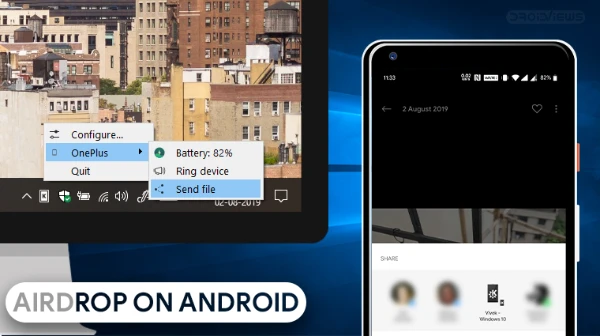
Le transfert de fichiers sans fil est particulièrement utile pour déplacer des photographies, des captures d’écran, des documents PDF ou d’autres fichiers courants entre un smartphone et un ordinateur. Sur Android, ouvrez un fichier dans une application compatible, sélectionnez l’option Partager du système, puis choisissez KDE Connect comme destination. L’ordinateur associé peut alors recevoir le fichier dans le dossier de réception configuré. Il est également possible d’envoyer des fichiers depuis l’ordinateur vers Android grâce aux fonctions de partage de l’application de bureau. Selon le système d’exploitation et les fonctionnalités activées, l’exploration de certains fichiers du téléphone depuis l’ordinateur peut aussi être proposée. La vitesse de transfert dépend du réseau local, des performances des appareils et de la taille des fichiers, sans débit fixe garanti. Pour déplacer de grandes collections de photographies, une connexion Wi-Fi stable reste préférable. Les transferts KDE Connect sont pratiques, mais les fichiers importants doivent toujours faire l’objet de sauvegardes distinctes, car le simple déplacement d’un document ne constitue pas automatiquement une sauvegarde fiable.
KDE Connect au quotidien : sécurité, limites et résolution des problèmes
KDE Connect peut simplifier de nombreuses activités courantes sans obliger les utilisateurs à changer de système d’exploitation. Un étudiant préparant une présentation peut transférer un PDF depuis une tablette Android vers un ordinateur portable, utiliser son téléphone pour faire défiler les diapositives et recevoir des notifications d’appels importants pendant son intervention. Une personne travaillant à domicile peut copier une adresse web sur son smartphone, la coller dans le navigateur de son ordinateur et transférer directement une photographie dans un dossier de projet. Un ordinateur connecté à un téléviseur peut être contrôlé depuis un canapé à l’aide du pavé tactile Android et des commandes multimédias. KDE Connect peut également afficher des informations sur la batterie d’un smartphone connecté et proposer une fonction permettant de faire sonner le téléphone lorsqu’il a été égaré à proximité. Ces possibilités sont particulièrement efficaces lorsque les appareils restent connectés à un réseau local stable.
La sécurité mérite une attention particulière, car KDE Connect établit un canal de communication de confiance entre les appareils. Le projet utilise le chiffrement TLS pour protéger les communications, tandis que l’association vise à empêcher les appareils non autorisés d’accéder à ses fonctionnalités. Selon la documentation Android du projet, les échanges habituels s’effectuent directement entre les appareils sur le réseau local, sans transmettre les contenus personnels par des serveurs exploités par KDE. Le chiffrement ne supprime toutefois pas tous les risques liés à la confidentialité. Une personne ayant accès à un ordinateur déverrouillé pourrait lire les notifications synchronisées, tandis que le partage du presse-papiers pourrait exposer certaines informations copiées. Les commandes à distance exigent également une vigilance particulière puisqu’elles peuvent déclencher des actions sur l’ordinateur sans utiliser son clavier physique. Il est donc recommandé de n’associer que des appareils personnels ou de confiance, de désactiver les fonctionnalités inutiles et de supprimer les associations lorsqu’un ordinateur ou un smartphone change de propriétaire.
KDE Connect ne fonctionne pas de manière parfaitement identique sous Windows, Linux, macOS et Android. Les ordinateurs Linux, particulièrement ceux utilisant KDE Plasma, bénéficient généralement de l’intégration la plus étroite avec l’environnement logiciel du projet. Windows prend en charge l’application de bureau principale, mais certaines fonctions peuvent dépendre des notifications système, de la configuration du pare-feu ou d’autres particularités du système d’exploitation. Sur macOS, il convient de vérifier les informations de compatibilité et d’installation dans la documentation actuelle du projet avant de considérer que toutes les fonctionnalités sont disponibles. Les fabricants de smartphones Android appliquent également des politiques différentes concernant les autorisations et la gestion de la batterie en arrière-plan. Une fonction immédiatement opérationnelle sur un téléphone peut donc nécessiter des réglages supplémentaires sur un autre modèle. Maintenir des versions relativement récentes de KDE Connect sur les deux appareils contribue à réduire les problèmes de compatibilité, notamment lorsque les nouvelles versions d’Android modifient les autorisations ou les règles d’exécution en arrière-plan.
Résoudre les problèmes de connexion et profiter pleinement de KDE Connect en 2026
Lorsque KDE Connect se déconnecte de manière inattendue, commencez par les vérifications les plus simples. Assurez-vous que le smartphone et l’ordinateur utilisent toujours le même réseau local, que les deux applications fonctionnent et que les appareils associés sont encore reconnus. Le passage des données mobiles au Wi-Fi peut interrompre la communication, tandis qu’un ordinateur qui entre en veille devient normalement indisponible jusqu’à sa réactivation. Si la connexion disparaît régulièrement après l’extinction de l’écran du smartphone, examinez les paramètres de batterie d’Android et autorisez KDE Connect à fonctionner en arrière-plan lorsque cela est nécessaire. Selon l’interface Android, ce réglage peut être désigné comme une utilisation illimitée de la batterie, une activité en arrière-plan ou une exception aux restrictions d’économie d’énergie propres à l’application. Les intitulés varient selon les fabricants, et autoriser une activité sans restriction peut légèrement augmenter la consommation de batterie.
Les dysfonctionnements qui touchent une fonctionnalité particulière doivent être examinés séparément des problèmes généraux d’association. Si les transferts de fichiers fonctionnent correctement, mais que les notifications ne s’affichent pas, la connexion réseau est probablement opérationnelle : il faut donc commencer par vérifier les autorisations de notification et les paramètres de filtrage. Si le pavé tactile distant ne répond pas, assurez-vous que Remote Input est activé et que l’environnement de bureau autorise les actions simulées du clavier et de la souris. Lorsque le partage du presse-papiers échoue, tenez compte des restrictions d’Android concernant son accès en arrière-plan plutôt que de réinstaller systématiquement l’application. Sur certains réseaux professionnels ou universitaires, la détection locale des appareils peut être bloquée même lorsque les deux équipements disposent d’un accès à Internet. KDE Connect permet également d’ajouter manuellement des appareils à l’aide de leur adresse IP dans certaines configurations, mais cette méthode ne contourne pas toutes les restrictions des pare-feu ou de l’isolation réseau. Il est déconseillé de désactiver des protections de sécurité importantes uniquement pour établir une connexion.
Pour une utilisation régulière, la meilleure approche consiste à activer uniquement les fonctionnalités qui apportent un réel avantage à vos habitudes. La synchronisation des notifications, les transferts sans fil, le partage du presse-papiers et les commandes multimédias répondent à de nombreux besoins courants, tandis que la saisie à distance et le contrôle des présentations sont particulièrement utiles dans des situations plus spécifiques. Pensez à vérifier régulièrement les autorisations accordées, notamment après les mises à jour d’Android, et utilisez les paramètres de l’application pour limiter les accès inutiles. Le site officiel de KDE Connect, sa fiche dans le catalogue des applications KDE et ses pages de distribution Android restent des sources utiles pour obtenir des informations sur l’installation et les modifications apportées aux nouvelles versions. En 2026, KDE Connect constitue une solution souple pour associer les appareils Android aux ordinateurs tout en conservant un contrôle local sur les tâches quotidiennes. Ses principaux atouts sont la simplicité d’utilisation, la personnalisation et la communication directe entre appareils, à condition de comprendre que la disponibilité des fonctionnalités et la fiabilité de la connexion dépendent des systèmes d’exploitation, des autorisations et de la configuration du réseau.