KDE Connect pentru Android: cum să controlezi computerul și să sincronizezi notificările în 2026
KDE Connect permite utilizarea unui smartphone Android ca dispozitiv auxiliar pentru un computer cu Windows, Linux sau macOS, printr-o conexiune wireless. În loc să treci permanent de la un ecran la altul, poți verifica notificările telefonului direct pe desktop, transfera fotografii și documente, controla redarea muzicii, naviga prin prezentări și chiar utiliza smartphone-ul ca mouse wireless. Aplicația este gratuită, are cod sursă deschis și este concepută pentru a comunica printr-o rețea locală, fără să depindă de un cont separat într-un serviciu cloud. În 2026, KDE Connect rămâne o soluție practică pentru persoanele care lucrează frecvent cu mai multe dispozitive și doresc să controleze mai bine modul în care acestea interacționează. Cunoașterea procesului de instalare, a permisiunilor necesare și a funcțiilor disponibile ajută la organizarea unui mediu de lucru mai confortabil, fără achiziționarea unor echipamente suplimentare sau abonarea la un alt serviciu.
Ce este KDE Connect și cum se configurează pe Android
KDE Connect este dezvoltat de comunitatea KDE, care întreține și mediul desktop KDE Plasma, alături de numeroase aplicații cu cod sursă deschis. Deși este asociat frecvent cu Linux, KDE Connect nu este destinat exclusiv computerelor care folosesc acest sistem de operare. Software-ul oficial este disponibil și pentru Windows, iar compatibilitatea cu macOS face parte din proiect, deși metodele de instalare și funcțiile disponibile pot fi diferite. Aplicația pentru Android conectează smartphone-uri și tablete la computere compatibile prin intermediul unei rețele locale existente. După asocierea dispozitivelor, acestea pot face schimb de informații și pot executa comenzi fără utilizarea unui cablu USB. Software-ul folosește conexiuni criptate între dispozitivele asociate, contribuind la protejarea informațiilor transferate prin rețea.
Un avantaj important al KDE Connect este posibilitatea de a activa sau dezactiva individual funcțiile, în funcție de necesitățile utilizatorului. O persoană care lucrează cu fotografii poate utiliza în principal transferul wireless de fișiere, în timp ce un angajat de birou poate considera mai utile notificările afișate pe desktop, partajarea conținutului din clipboard și comenzile pentru prezentări. Aplicația oferă și un touchpad virtual, comenzi multimedia, informații despre nivelul bateriei și instrumente pentru localizarea unui smartphone rătăcit. Aceste funcții sunt organizate în module separate, denumite frecvent pluginuri, care pot fi gestionate individual pentru fiecare dispozitiv conectat. Prin urmare, utilizatorii nu trebuie să activeze toate permisiunile disponibile doar pentru a trimite un fișier sau a controla redarea conținutului multimedia.
KDE Connect se deosebește de aplicațiile obișnuite pentru accesarea desktopului la distanță deoarece, în mod normal, nu reproduce întregul ecran al computerului pe dispozitivul Android. Scopul său este să ofere anumite comenzi și să faciliteze schimbul de informații între dispozitive. Poți deplasa cursorul mouse-ului, introduce text, întrerupe redarea conținutului multimedia și executa comenzi configurate anterior pe computer, însă aplicația nu înlocuiește complet programele concepute pentru afișarea și controlul unui desktop la distanță. O altă diferență importantă privește cerințele de rețea. KDE Connect presupune, în mod obișnuit, comunicarea dispozitivelor prin aceeași rețea locală, astfel încât nu poate controla automat un computer de acasă printr-o conexiune mobilă independentă. Din acest motiv, este deosebit de potrivit pentru birouri de acasă, săli de clasă și spații de lucru în care dispozitivele folosesc în mod regulat aceeași rețea Wi-Fi.
Instalarea KDE Connect și asocierea smartphone-ului cu un computer
Pentru început, instalează KDE Connect pe smartphone-ul Android din Google Play sau F-Droid. Ambele sunt surse de distribuție recunoscute pentru această aplicație, iar site-ul oficial al proiectului, https://kdeconnect.kde.org/, oferă linkuri către versiunile disponibile. Este necesară și instalarea aplicației corespunzătoare pe computer. Utilizatorii Windows pot obține KDE Connect din Microsoft Store sau printr-un program oficial de instalare, în timp ce utilizatorii Linux îl pot instala, de regulă, folosind managerul de aplicații al distribuției. Pe computerele cu KDE Plasma, anumite componente de integrare pot fi deja disponibile. Utilizatorii macOS ar trebui să consulte informațiile actualizate de descărcare publicate de KDE, deoarece instalarea și integrarea pot fi mai complicate decât pe Windows sau Linux. După instalare, deschide KDE Connect pe ambele dispozitive și conectează-le la aceeași rețea locală.
Deschide aplicația Android și verifică lista dispozitivelor disponibile. Dacă apare computerul, selectează-l și alege opțiunea de solicitare a asocierii. Pe computer ar trebui să apară o cerere de asociere, pe care o poți accepta. În funcție de versiunea instalată și de interfața dispozitivului, solicitarea poate fi inițiată și din aplicația desktop. După ce ambele dispozitive confirmă asocierea, KDE Connect afișează funcțiile acceptate de conexiunea respectivă. Asocierea stabilește o relație autorizată între dispozitive, astfel încât, în mod normal, nu este necesară repetarea procedurii de fiecare dată când acestea se reconectează la aceeași rețea. Este recomandat să verifici numele dispozitivului înainte de a accepta o solicitare, în special atunci când folosești o rețea comună cu alte persoane.
Dacă computerul nu apare în listă, verifică mai întâi dacă ambele dispozitive sunt conectate la aceeași rețea locală și dacă KDE Connect rulează pe fiecare dintre ele. Unele routere izolează dispozitivele wireless, iar rețelele publice sau cele destinate oaspeților pot împiedica comunicarea directă. Un firewall poate, de asemenea, să interfereze cu detectarea dispozitivelor sau cu asocierea acestora. KDE Connect utilizează în mod obișnuit porturile TCP și UDP 1714–1764, astfel încât regulile de rețea corespunzătoare ar putea necesita ajustări dacă dispozitivele nu se pot conecta. Aplicațiile VPN pot crea dificultăți suplimentare prin modificarea modului în care este gestionat traficul local. Înainte de a schimba setările firewallului, încearcă o rețea de acasă de încredere și deconectează temporar orice VPN care ar putea bloca detectarea dispozitivelor din rețeaua locală. După asocierea reușită, verifică funcțiile disponibile și acordă numai permisiunile Android necesare pentru cele pe care intenționezi să le utilizezi.
Controlul computerului și sincronizarea notificărilor Android
Una dintre cele mai utile funcții KDE Connect este Remote Input, care transformă ecranul tactil al dispozitivului Android într-un touchpad wireless. După asociere, deschide funcția Remote Input pe smartphone și deplasează degetul pe ecran pentru a controla cursorul mouse-ului de pe computer. Gesturile tactile permit efectuarea clicurilor, iar comenzile de derulare compatibile facilitează navigarea prin documente și pagini web. Funcția este deosebit de convenabilă atunci când computerul este conectat la un televizor, o prezentare este afișată printr-un proiector sau tastatura și mouse-ul nu se află la îndemână. Este acceptată și introducerea textului, ceea ce permite utilizarea smartphone-ului ca tastatură alternativă pentru anumite activități. Totuși, comportamentul exact al tastaturii poate depinde de versiunea Android, de sistemul de operare al computerului și de permisiunile disponibile.
KDE Connect include și comenzi multimedia pentru aplicațiile compatibile. Atunci când este detectată redarea conținutului multimedia pe computer, smartphone-ul poate afișa comenzi pentru întreruperea, reluarea sau schimbarea pieselor și pentru reglarea volumului. Această funcție este utilă atunci când asculți muzică prin difuzoarele computerului și te deplasezi prin încăpere. Telecomanda pentru prezentări oferă o funcționalitate asemănătoare persoanelor care susțin prezentări cu diapozitive. În loc să rămâi lângă tastatură, poți avansa sau reveni la diapozitive folosind telefonul, cu condiția ca aplicația pentru prezentări să răspundă comenzilor acceptate. Pentru acțiuni mai personalizate, KDE Connect pune la dispoziție funcția Run Commands, care permite executarea unor comenzi configurate anterior pe computer. Acestea pot include blocarea desktopului sau lansarea unui anumit program, însă trebuie configurate cu atenție, deoarece declanșează acțiuni direct pe computer.
Sincronizarea notificărilor reduce necesitatea de a debloca repetat smartphone-ul în timpul lucrului. Cu permisiunea necesară pentru accesarea notificărilor Android, KDE Connect poate transmite notificările compatibile de pe telefon către computer. Apelurile primite, mesajele și alertele unor aplicații selectate pot fi afișate în sistemul de notificări al desktopului. Astfel, poți observa un mesaj important fără să întrerupi activitatea pentru a verifica un alt ecran. Aplicația poate oferi și acțiuni asociate anumitor notificări, inclusiv posibilitatea de a răspunde, atunci când aplicația Android originală permite acest lucru. Totuși, sincronizarea notificărilor nu garantează că fiecare aplicație va oferi aceleași funcții interactive. Restricțiile de confidențialitate Android, software-ul specific producătorului și acțiunile disponibile în notificările fiecărei aplicații pot influența informațiile afișate pe desktop.
Gestionarea mesajelor, partajarea clipboardului și transferul wireless de fișiere
Pentru configurarea notificărilor, deschide KDE Connect pe Android, selectează computerul asociat și găsește funcția Notification Sync. Android ar trebui să te direcționeze către setările sistemului, unde poți acorda acces la notificări. Această permisiune permite aplicației KDE Connect să citească notificările pentru a le sincroniza, motiv pentru care trebuie să iei în considerare posibilitatea ca mesajele personale sau informațiile confidențiale să devină vizibile pe un computer utilizat de mai multe persoane. În funcție de setările disponibile, poți restricționa aplicațiile ale căror notificări sunt transmise, în loc să permiți afișarea tuturor alertelor. Setările de notificare ale desktopului pot influența, de asemenea, modul în care sunt prezentate mesajele. Dacă notificările nu mai sosesc, verifică dacă funcția corespunzătoare este încă activată și dacă Android nu a restricționat funcționarea aplicației în fundal. Regulile de economisire a bateriei sunt deosebit de importante pe smartphone-urile ai căror producători limitează agresiv activitatea aplicațiilor în fundal.
KDE Connect acceptă și funcții de comunicare care depășesc simpla afișare a alertelor. Software-ul desktop include integrare SMS, permițând dispozitivelor Android compatibile să ofere acces la conversațiile text și să accepte trimiterea mesajelor SMS și MMS sau răspunsul la acestea. Disponibilitatea depinde de permisiunile Android, de software-ul instalat și de caracteristicile dispozitivului conectat. Aceste funcții nu trebuie confundate cu accesul universal la conversațiile din WhatsApp, Telegram sau orice alt serviciu de mesagerie. Pentru aplicațiile terțe, KDE Connect se bazează, în general, pe acțiunile din notificări pe care Android le pune la dispoziție. Partajarea clipboardului reprezintă o altă legătură utilă între dispozitive. Poți copia text pe un dispozitiv și îl poți transfera pe celălalt, evitând necesitatea de a trimite note scurte sau adrese web prin e-mail. Deoarece versiunile moderne de Android restricționează accesul la clipboard în fundal, sincronizarea automată poate fi limitată și pot fi necesare acțiuni manuale pentru partajarea conținutului copiat.
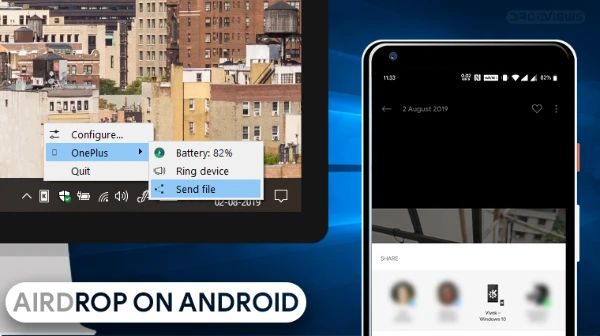
Transferurile wireless de fișiere sunt deosebit de utile pentru mutarea fotografiilor, capturilor de ecran, documentelor PDF și a altor fișiere obișnuite între smartphone și computer. Pe Android, deschide un fișier într-o aplicație compatibilă, selectează opțiunea Partajare din sistem și alege KDE Connect ca destinație. Computerul asociat poate primi apoi fișierul transferat în locația configurată pentru recepționare. Fișierele pot fi trimise și de pe computer către Android folosind funcțiile de partajare din aplicația desktop. În funcție de sistemul de operare și de funcțiile activate, poate fi posibilă și navigarea prin anumite fișiere de pe telefon direct de pe computer. Viteza transferului depinde de rețeaua locală, performanța dispozitivelor și dimensiunea fișierelor, neexistând o viteză fixă garantată. Pentru colecții mari de fotografii, este preferabilă o conexiune Wi-Fi stabilă. Transferurile prin KDE Connect sunt convenabile, însă fișierele importante trebuie salvate și într-o copie de rezervă separată, deoarece simplul transfer al unui fișier nu creează automat un sistem sigur de backup.
KDE Connect în utilizarea zilnică: securitate, limitări și rezolvarea problemelor
KDE Connect poate simplifica numeroase activități obișnuite fără să oblige utilizatorii să își schimbe sistemul de operare preferat. Un student care pregătește o prezentare poate transfera un document PDF de pe o tabletă Android pe laptop, poate utiliza telefonul pentru a schimba diapozitivele și poate primi notificări despre apeluri importante în timpul prezentării. O persoană care lucrează de acasă poate copia o adresă web de pe smartphone, o poate lipi în browserul computerului și poate transfera direct o fotografie într-un dosar de proiect. Un computer conectat la televizor poate fi controlat de pe canapea, utilizând touchpadul Android și comenzile multimedia. KDE Connect poate afișa, de asemenea, informații despre nivelul bateriei unui smartphone conectat și oferă o funcție pentru a face telefonul să sune atunci când a fost rătăcit în apropiere. Aceste facilități funcționează cel mai bine atunci când dispozitivele rămân conectate la o rețea locală stabilă.
Securitatea merită o atenție deosebită, deoarece KDE Connect creează un canal de comunicare de încredere între dispozitive. Proiectul utilizează criptarea TLS pentru protejarea comunicațiilor, iar asocierea este concepută pentru a împiedica dispozitivele neautorizate să acceseze funcțiile aplicației. Potrivit documentației Android a proiectului, comunicarea obișnuită are loc direct între dispozitive prin rețeaua locală, fără transferarea conținutului personal prin servere administrate de KDE. Cu toate acestea, criptarea nu elimină toate riscurile pentru confidențialitate. O persoană care are acces la un computer deblocat poate citi notificările sincronizate, în timp ce partajarea activă a clipboardului poate expune informațiile copiate. Comenzile la distanță necesită, de asemenea, atenție, deoarece pot executa acțiuni pe computer fără utilizarea tastaturii fizice. Din aceste motive, este recomandat să asociezi numai dispozitive personale sau de încredere, să dezactivezi funcțiile inutile și să elimini asocierile atunci când un computer sau un smartphone își schimbă proprietarul.
KDE Connect nu funcționează absolut identic pe Windows, Linux, macOS și Android. Desktopurile Linux, în special cele care folosesc KDE Plasma, oferă în general cea mai strânsă integrare cu celelalte componente software ale proiectului. Windows acceptă aplicația desktop principală, însă anumite funcții pot depinde de notificările sistemului, configurația firewallului și alte particularități ale sistemului de operare. Pe macOS, instalarea și compatibilitatea trebuie verificate în documentația actualizată a proiectului înainte de a presupune că toate funcțiile sunt disponibile. Producătorii de dispozitive Android diferă și în ceea ce privește controlul permisiunilor și gestionarea consumului de energie în fundal. O funcție care poate fi utilizată imediat pe un smartphone ar putea necesita configurări suplimentare pe altul. Menținerea unor versiuni relativ recente ale KDE Connect pe ambele dispozitive contribuie la reducerea problemelor de compatibilitate, mai ales atunci când noile versiuni Android introduc modificări privind permisiunile sau activitatea în fundal.
Rezolvarea problemelor de conectare și utilizarea eficientă a KDE Connect în 2026
Atunci când KDE Connect se deconectează neașteptat, începe cu cele mai simple verificări. Confirmă că smartphone-ul și computerul sunt conectate în continuare la aceeași rețea locală, că ambele aplicații rulează și că dispozitivele asociate sunt încă recunoscute. Trecerea de la date mobile la Wi-Fi sau invers poate întrerupe comunicarea, iar un computer care intră în modul de repaus devine, în mod normal, indisponibil până când este reactivat. Dacă conexiunea dispare în mod repetat după stingerea ecranului smartphone-ului, verifică setările bateriei din Android și permite aplicației KDE Connect să funcționeze în fundal, atunci când este necesar. Unele interfețe Android descriu această setare drept utilizare nerestricționată a bateriei, activitate în fundal sau excepție de la regulile de economisire a energiei pentru o anumită aplicație. Denumirile diferă între producători, iar activarea funcționării nerestricționate poate crește ușor consumul bateriei.
Problemele care afectează anumite funcții trebuie investigate separat de erorile generale de asociere. Dacă transferul fișierelor funcționează corect, dar notificările nu apar, conexiunea de rețea este probabil funcțională, astfel încât trebuie verificate mai întâi permisiunile pentru notificări și setările de filtrare. Dacă touchpadul la distanță nu răspunde, verifică dacă Remote Input este activat și dacă mediul desktop permite simularea comenzilor de tastatură și mouse. Atunci când partajarea clipboardului nu funcționează, ia în considerare restricțiile Android privind accesul la clipboard în fundal, în loc să reinstalezi repetat aplicația. În rețelele restricționate ale birourilor sau universităților, detectarea dispozitivelor locale poate fi blocată chiar dacă ambele dispozitive au acces la internet. KDE Connect permite și adăugarea manuală a dispozitivelor prin adresa IP, în configurațiile compatibile, deși această metodă nu poate depăși toate regulile firewallului sau restricțiile de izolare a rețelei. Evită dezactivarea unor măsuri importante de securitate doar pentru a stabili o conexiune.
Pentru utilizarea regulată, cea mai eficientă abordare este activarea unui număr redus de funcții care îți îmbunătățesc cu adevărat activitățile zilnice. Sincronizarea notificărilor, transferurile wireless, partajarea clipboardului și comenzile multimedia acoperă numeroase necesități obișnuite, în timp ce Remote Input și comenzile pentru prezentări sunt utile în situații mai specifice. Verifică periodic permisiunile, în special după actualizările sistemului Android, și folosește setările aplicației pentru a limita accesul inutil. Site-ul oficial KDE Connect, pagina aplicației din catalogul KDE Applications și paginile de distribuție pentru Android rămân surse utile pentru informații despre instalare și modificările introduse în versiunile noi. În 2026, KDE Connect oferă o modalitate flexibilă de conectare a dispozitivelor Android la computere, păstrând controlul local asupra activităților obișnuite. Principalele sale avantaje sunt confortul, posibilitățile de personalizare și comunicarea directă între dispozitive, cu condiția ca utilizatorii să înțeleagă că funcționalitatea și fiabilitatea depind de sistemele de operare, permisiunile acordate și configurația rețelei.