KDE Connect til Android: Sådan styrer du din computer og synkroniserer notifikationer i 2026
KDE Connect gør det muligt at bruge en Android-smartphone som en trådløs ledsager til en computer med Windows, Linux eller macOS. I stedet for hele tiden at skifte mellem skærme kan du se telefonens notifikationer på computeren, overføre billeder og dokumenter, styre musik, navigere i præsentationer og endda bruge din smartphone som en trådløs mus. Appen er gratis, har åben kildekode og er udviklet til at kommunikere via et lokalt netværk uden at være afhængig af en separat cloudkonto. I 2026 er KDE Connect fortsat en praktisk løsning for personer, der regelmæssigt arbejder på flere enheder, men ønsker større kontrol over, hvordan enhederne kommunikerer. Når du kender installationsprocessen, tilladelserne og de vigtigste funktioner, kan du skabe et mere praktisk arbejdsmiljø uden at købe ekstra udstyr eller betale for endnu en tjeneste.
Hvad kan KDE Connect, og hvordan installerer du appen på Android?
KDE Connect udvikles af KDE-fællesskabet, som også står bag skrivebordsmiljøet KDE Plasma og en række programmer med åben kildekode. Selvom KDE Connect har en tæt tilknytning til Linux, er programmet ikke begrænset til Linux-computere. Der findes officiel software til Windows, mens understøttelse af macOS også indgår i det bredere projekt, selvom installationsmetoderne og de tilgængelige funktioner kan variere. Android-appen forbinder smartphones og tablets med kompatible computere via et eksisterende lokalt netværk. Når enhederne er parret, kan de udveksle oplysninger og reagere på kommandoer uden et USB-kabel. Programmet bruger krypterede forbindelser mellem parrede enheder, hvilket hjælper med at beskytte de oplysninger, der overføres via netværket.
En af fordelene ved KDE Connect er, at de enkelte funktioner kan aktiveres eller deaktiveres efter behov. En person, der arbejder med billeder, vil måske primært bruge trådløs filoverførsel, mens en kontormedarbejder kan få større glæde af notifikationer på computeren, deling af udklipsholderen og præsentationsstyring. Appen indeholder også en virtuel touchpad, mediestyring, batterioplysninger og værktøjer til at finde en smartphone, der er blevet væk. Funktionerne er organiseret i separate moduler, som ofte kaldes plugins, og de kan administreres individuelt for hver tilsluttet enhed. Derfor behøver du ikke aktivere alle tilgængelige tilladelser, hvis du blot vil sende en fil eller styre musikafspilningen.
KDE Connect adskiller sig fra traditionelle fjernskrivebordsprogrammer, fordi appen normalt ikke viser hele computerens skærm på Android-enheden. Formålet er i stedet at give adgang til bestemte betjeningsfunktioner og gøre det lettere at udveksle oplysninger mellem enheder. Du kan flytte musemarkøren, indtaste tekst, sætte medieafspilning på pause og udføre kommandoer, der på forhånd er konfigureret på computeren. Appen erstatter dog ikke et program, der er beregnet til at vise og betjene et fjernskrivebord. En anden væsentlig forskel er netværkskravene. KDE Connect forventer normalt, at enhederne kan kommunikere via det samme lokale netværk, og derfor kan appen ikke automatisk styre en hjemmecomputer fra en uafhængig mobildataforbindelse. Det gør løsningen særligt velegnet til hjemmekontorer, undervisningslokaler og fælles arbejdsområder, hvor enhederne regelmæssigt benytter det samme Wi-Fi-netværk.
Installation af KDE Connect og parring af din smartphone med computeren
Start med at installere KDE Connect på din Android-smartphone fra Google Play eller F-Droid. Begge er anerkendte distributionskilder til appen, og på projektets officielle hjemmeside, https://kdeconnect.kde.org/, finder du links til de understøttede downloads. Du skal også installere det tilsvarende program på computeren. Windows-brugere kan hente KDE Connect via Microsoft Store eller et officielt installationsprogram, mens Linux-brugere som regel kan installere det gennem deres distributions softwareadministration. På computere med KDE Plasma kan nogle af integrationskomponenterne allerede være installeret. macOS-brugere bør kontrollere de aktuelle downloadoplysninger fra KDE, da installation og integration kan være mindre ligetil end på Windows og Linux. Når installationen er gennemført, skal du starte KDE Connect på begge enheder og forbinde dem til det samme lokale netværk.
Åbn Android-appen, og kontrollér listen over tilgængelige enheder. Hvis din computer vises, skal du vælge den og anmode om parring. Derefter bør der komme en parringsanmodning på computeren, som du kan acceptere. Afhængigt af den installerede version og enhedens brugerflade kan parringsanmodningen også startes fra computerprogrammet. Når begge enheder har godkendt parringen, viser KDE Connect de funktioner, som forbindelsen understøtter. Parringen opretter en godkendt forbindelse mellem enhederne, så du normalt ikke behøver gentage processen, hver gang de opretter forbindelse til det samme netværk. Det er en god idé at kontrollere enhedens navn, inden du accepterer en anmodning, især hvis du bruger et netværk, som deles med andre personer.
Hvis computeren ikke vises, skal du først kontrollere, at begge enheder er forbundet til det samme lokale netværk, og at KDE Connect kører på dem begge. Nogle routere isolerer trådløse enheder fra hinanden, mens offentlige netværk og gæstenetværk kan forhindre direkte kommunikation. En firewall kan også forstyrre registreringen af enheder eller selve parringen. KDE Connect bruger typisk TCP- og UDP-portene 1714–1764, og derfor kan det være nødvendigt at justere de relevante netværksregler, hvis forbindelsen fortsat ikke fungerer. VPN-apps kan skabe yderligere problemer ved at ændre den måde, lokal netværkstrafik håndteres på. Inden du ændrer firewallindstillingerne, bør du prøve et betroet hjemmenetværk og midlertidigt afbryde en eventuel VPN-forbindelse, der kan blokere registreringen af lokale enheder. Når parringen er gennemført, kan du gennemgå de tilgængelige funktioner og kun give de Android-tilladelser, som du faktisk har brug for.
Sådan styrer du computeren og synkroniserer Android-notifikationer
En af KDE Connects mest nyttige funktioner er Remote Input, som omdanner Android-enhedens touchscreen til en trådløs touchpad. Efter parringen skal du åbne Remote Input på din smartphone og bevæge en finger hen over skærmen for at styre computerens musemarkør. Berøringsbevægelser kan bruges til museklik, mens understøttede rullefunktioner gør det lettere at navigere i dokumenter og på hjemmesider. Funktionen er især praktisk, når computeren er tilsluttet et fjernsyn, når en præsentation vises via en projektor, eller når tastatur og mus ikke er inden for rækkevidde. Tekstindtastning understøttes også, så din smartphone kan fungere som et alternativt tastatur til bestemte opgaver. Den præcise tastaturfunktion kan dog afhænge af Android-versionen, computerens operativsystem og de tilgængelige tilladelser.
KDE Connect indeholder også mediestyring til kompatible programmer. Når der registreres understøttet medieafspilning på computeren, kan din smartphone vise knapper til at sætte afspilningen på pause, genoptage den, springe mellem numre og justere lydstyrken. Det er nyttigt, hvis du lytter til musik gennem computerens højttalere, mens du bevæger dig rundt i lokalet. Præsentationsfjernbetjeningen har en beslægtet funktion for personer, der holder præsentationer. I stedet for at stå ved tastaturet kan du skifte frem og tilbage mellem dias med telefonen, forudsat at præsentationsprogrammet reagerer på de understøttede kommandoer. Til mere personlige handlinger tilbyder KDE Connect funktionen Run Commands, som gør det muligt at aktivere kommandoer, der på forhånd er konfigureret på computeren. Det kan eksempelvis være at låse computeren eller starte et bestemt program. Kommandoerne skal dog konfigureres omhyggeligt, da de udfører handlinger direkte på computeren.
Synkronisering af notifikationer reducerer behovet for hele tiden at låse din smartphone op, mens du arbejder. Når de nødvendige tilladelser til Android-notifikationer er aktiveret, kan KDE Connect videresende understøttede telefonnotifikationer til computeren. Indgående opkald, beskeder og meddelelser fra udvalgte apps kan derefter vises gennem computerens notifikationssystem. På den måde kan du opdage en vigtig besked uden at afbryde arbejdet for at kontrollere en anden skærm. Appen kan også vise handlinger knyttet til visse notifikationer, herunder svarmuligheder, hvis den oprindelige Android-app understøtter dem. Synkroniseringen garanterer dog ikke, at alle apps tilbyder de samme interaktive funktioner. Androids privatlivsbegrænsninger, producenternes særlige software og de handlinger, som de enkelte apps stiller til rådighed, kan alle påvirke, hvad der vises på computeren.
Håndtering af beskeder, deling af udklipsholder og trådløs filoverførsel
For at konfigurere notifikationer skal du åbne KDE Connect på Android, vælge den parrede computer og finde funktionen Notification Sync. Android bør derefter føre dig til systemindstillingerne, hvor du kan give adgang til notifikationer. Denne tilladelse gør det muligt for KDE Connect at læse notifikationer med henblik på synkronisering. Du bør derfor overveje, om personlige beskeder eller fortrolige oplysninger kan blive synlige på en computer, som andre også bruger. Afhængigt af de tilgængelige indstillinger kan du begrænse, hvilke apps der videresender notifikationer, i stedet for at lade alle meddelelser blive vist. Computerens egne notifikationsindstillinger kan også påvirke visningen. Hvis notifikationerne holder op med at komme frem, skal du kontrollere, at den relevante funktion stadig er aktiveret, og at Android ikke har begrænset appens aktivitet i baggrunden. Batterisparefunktioner er særligt relevante på smartphones fra producenter, der begrænser baggrundsapps meget konsekvent.
KDE Connect understøtter kommunikationsfunktioner, som går videre end blot at vise notifikationer. Computerprogrammet indeholder SMS-integration, som gør det muligt for kompatible Android-enheder at give adgang til tekstsamtaler og understøtte afsendelse af eller svar på SMS- og MMS-beskeder. Tilgængeligheden afhænger af Android-tilladelserne, den installerede software og den tilsluttede enheds muligheder. Disse funktioner må ikke forveksles med generel adgang til samtaler fra WhatsApp, Telegram eller alle andre beskedtjenester. For tredjepartsapps er KDE Connect normalt afhængig af de notifikationshandlinger, som Android stiller til rådighed. Deling af udklipsholderen er endnu en nyttig forbindelse mellem enhederne. Du kan kopiere tekst på én enhed og overføre den til en anden, så du slipper for at sende korte noter eller webadresser via e-mail. Da nyere Android-versioner begrænser adgangen til udklipsholderen i baggrunden, kan automatisk synkronisering være begrænset, og det kan være nødvendigt at dele indholdet manuelt.
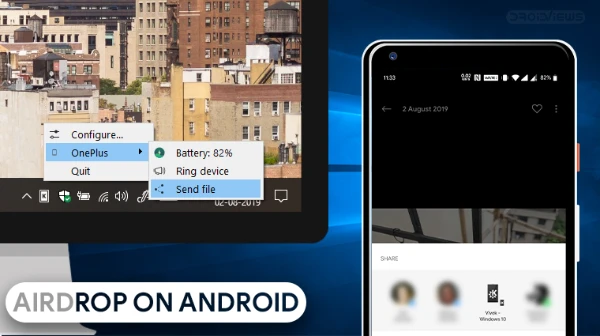
Trådløs filoverførsel er især nyttig, når du skal flytte fotografier, skærmbilleder, PDF-dokumenter eller andre almindelige filer mellem din smartphone og computer. På Android åbner du en fil i en kompatibel app, vælger systemets delefunktion og angiver KDE Connect som destination. Den parrede computer kan derefter modtage filen i den mappe, der er valgt til modtagne filer. Filer kan også sendes fra computeren til Android ved hjælp af computerprogrammets delingsfunktioner. Afhængigt af operativsystemet og de aktiverede funktioner kan det desuden være muligt at gennemse udvalgte filer på telefonen direkte fra computeren. Overførselshastigheden afhænger af det lokale netværk, enhedernes ydeevne og filernes størrelse frem for en garanteret fast hastighed. Ved overførsel af store billedsamlinger er en stabil Wi-Fi-forbindelse at foretrække. KDE Connect gør filoverførsel lettere, men vigtige filer bør stadig sikkerhedskopieres separat, da en filoverførsel ikke automatisk udgør en pålidelig sikkerhedskopi.
KDE Connect i hverdagen: Sikkerhed, begrænsninger og fejlfinding
KDE Connect kan gøre flere almindelige aktiviteter lettere, uden at brugerne behøver skifte deres foretrukne operativsystem. En studerende, der forbereder en præsentation, kan eksempelvis overføre en PDF-fil fra en Android-tablet til en bærbar computer, bruge telefonen til at skifte mellem dias og samtidig modtage vigtige opkaldsnotifikationer under præsentationen. En person, der arbejder hjemmefra, kan kopiere en webadresse fra sin smartphone, indsætte den i computerens browser og overføre et billede direkte til en projektmappe. En computer, der er tilsluttet et fjernsyn, kan betjenes fra sofaen ved hjælp af Android-enhedens touchpad og mediestyring. KDE Connect kan også vise oplysninger om batteriniveauet på en tilsluttet smartphone og tilbyde en funktion, der får telefonen til at ringe, hvis den er blevet væk et sted i nærheden. Disse muligheder fungerer bedst, når enhederne er forbundet til et stabilt lokalt netværk.
Sikkerheden fortjener særlig opmærksomhed, fordi KDE Connect opretter en betroet kommunikationsforbindelse mellem enheder. Projektet bruger TLS-kryptering til at beskytte kommunikationen, og parringen skal forhindre, at ikke-godkendte enheder får adgang til funktionerne. Ifølge projektets Android-dokumentation foregår den normale kommunikation direkte mellem enhederne via det lokale netværk, uden at personligt indhold overføres gennem servere, der drives af KDE. Kryptering fjerner dog ikke alle privatlivsrisici. En person med adgang til en ulåst computer kan muligvis læse synkroniserede notifikationer, mens aktiveret deling af udklipsholderen kan afsløre kopierede oplysninger. Fjernkommandoer kræver også særlig omtanke, da de kan udføre handlinger på computeren uden brug af det fysiske tastatur. Derfor bør du kun parre dine egne eller andre betroede enheder, deaktivere unødvendige funktioner og fjerne eksisterende parringer, når en computer eller smartphone skifter ejer.
KDE Connect fungerer ikke fuldstændigt ens på Windows, Linux, macOS og Android. Linux-skriveborde, især KDE Plasma, tilbyder generelt den tætteste integration med projektets øvrige software. Windows understøtter det centrale computerprogram, men enkelte funktioner kan afhænge af systemnotifikationer, firewallkonfiguration og andre forhold i operativsystemet. På macOS bør installation og kompatibilitet kontrolleres i projektets aktuelle dokumentation, inden man går ud fra, at alle funktioner er tilgængelige. Android-producenter har også forskellige løsninger til tilladelser og batteristyring af baggrundsapps. En funktion, der virker med det samme på én smartphone, kan kræve yderligere indstillinger på en anden. Ved at holde KDE Connect opdateret på begge enheder mindsker du risikoen for kompatibilitetsproblemer, især når nyere Android-versioner ændrer reglerne for tilladelser eller baggrundsaktivitet.
Løs forbindelsesproblemer, og få mest muligt ud af KDE Connect i 2026
Hvis KDE Connect uventet mister forbindelsen, bør du begynde med de enkleste kontroller. Undersøg, om din smartphone og computer stadig er tilsluttet det samme lokale netværk, om begge programmer kører, og om de parrede enheder fortsat genkendes. Skift mellem mobildata og Wi-Fi kan afbryde kommunikationen, mens en computer, der går i slumretilstand, normalt bliver utilgængelig, indtil den vækkes igen. Hvis forbindelsen gentagne gange forsvinder, når telefonens skærm slukkes, skal du undersøge Androids batteriindstillinger og om nødvendigt tillade KDE Connect at fortsætte med at køre i baggrunden. Nogle Android-brugerflader kalder denne indstilling ubegrænset batteriforbrug, baggrundsaktivitet eller en særlig undtagelse fra appens strømstyring. Betegnelserne varierer mellem producenterne, og ubegrænset baggrundsaktivitet kan medføre et lidt højere batteriforbrug.
Problemer med enkelte funktioner bør undersøges adskilt fra generelle parringsproblemer. Hvis filoverførsel fungerer, men notifikationerne ikke vises, virker netværksforbindelsen sandsynligvis, og du bør derfor først kontrollere notifikationstilladelser og filtreringsindstillinger. Hvis den fjernstyrede touchpad ikke reagerer, skal du undersøge, om Remote Input er aktiveret, og om computerens skrivebordsmiljø tillader simulerede tastatur- og musehandlinger. Når deling af udklipsholderen ikke fungerer, bør du tage højde for Androids begrænsninger af adgang til udklipsholderen i baggrunden frem for straks at geninstallere appen. På begrænsede kontor- eller universitetsnetværk kan registrering af lokale enheder være blokeret, selvom begge enheder har internetadgang. KDE Connect understøtter også manuel tilføjelse af enheder via IP-adresse i egnede konfigurationer, men dette kan ikke omgå alle firewallregler eller former for netværksisolering. Undgå at deaktivere vigtige sikkerhedsforanstaltninger blot for at etablere forbindelsen.
Ved regelmæssig brug er den mest effektive fremgangsmåde at aktivere et mindre udvalg af funktioner, som faktisk gør dine daglige opgaver lettere. Synkronisering af notifikationer, trådløs filoverførsel, deling af udklipsholderen og mediestyring dækker mange almindelige behov, mens Remote Input og præsentationsstyring er nyttige i mere specifikke situationer. Gennemgå tilladelserne med jævne mellemrum, især efter Android-systemopdateringer, og brug appens indstillinger til at begrænse unødvendig adgang. KDE Connects officielle hjemmeside, programmets oversigt hos KDE Applications og distributionssiderne til Android er fortsat nyttige kilder til installationsoplysninger og ændringer i nyere versioner. I 2026 tilbyder KDE Connect en fleksibel måde at forbinde Android-enheder med stationære og bærbare computere på, samtidig med at brugeren bevarer lokal kontrol over hverdagens opgaver. De vigtigste styrker er brugervenlighed, individuelle tilpasningsmuligheder og direkte kommunikation mellem enheder, forudsat at man er opmærksom på, at funktionalitet og stabilitet afhænger af operativsystemer, tilladelser og netværkskonfiguration.