KDE Connect για Android: Πώς να ελέγχετε τον υπολογιστή σας και να συγχρονίζετε τις ειδοποιήσεις το 2026
Το KDE Connect σάς επιτρέπει να χρησιμοποιείτε ένα smartphone Android ως ασύρματο βοηθητικό μέσο για έναν υπολογιστή με Windows, Linux ή macOS. Αντί να μετακινείστε συνεχώς από τη μία οθόνη στην άλλη, μπορείτε να βλέπετε τις ειδοποιήσεις του κινητού σας στον υπολογιστή, να μεταφέρετε φωτογραφίες και έγγραφα, να ελέγχετε τη μουσική, να χειρίζεστε παρουσιάσεις και ακόμη να χρησιμοποιείτε το smartphone σας ως ασύρματο ποντίκι. Η εφαρμογή είναι δωρεάν, ανοιχτού κώδικα και έχει σχεδιαστεί ώστε να επικοινωνεί μέσω τοπικού δικτύου, χωρίς να απαιτεί ξεχωριστό λογαριασμό σε κάποια υπηρεσία cloud. Το 2026, το KDE Connect εξακολουθεί να αποτελεί μια πρακτική επιλογή για όσους εργάζονται τακτικά με περισσότερες από μία συσκευές και θέλουν μεγαλύτερο έλεγχο στον τρόπο με τον οποίο αυτές συνεργάζονται. Η κατανόηση της διαδικασίας εγκατάστασης, των δικαιωμάτων πρόσβασης και των καθημερινών λειτουργιών του βοηθά στη δημιουργία ενός πιο άνετου περιβάλλοντος εργασίας, χωρίς την αγορά πρόσθετου εξοπλισμού ή τη συνδρομή σε κάποια άλλη υπηρεσία.
Τι κάνει το KDE Connect και πώς να το εγκαταστήσετε στο Android
Το KDE Connect αναπτύσσεται από την κοινότητα KDE, η οποία συντηρεί επίσης το περιβάλλον εργασίας KDE Plasma και πολλές εφαρμογές ανοιχτού κώδικα. Παρότι συνδέεται κυρίως με το Linux, το KDE Connect δεν περιορίζεται στους υπολογιστές που χρησιμοποιούν αυτό το λειτουργικό σύστημα. Υπάρχει επίσημη εφαρμογή για Windows, ενώ το macOS υποστηρίζεται επίσης στο ευρύτερο έργο, αν και οι μέθοδοι εγκατάστασης και η διαθεσιμότητα ορισμένων λειτουργιών ενδέχεται να διαφέρουν. Η εφαρμογή για Android συνδέει smartphone και tablet με συμβατούς υπολογιστές μέσω ενός υπάρχοντος τοπικού δικτύου. Μόλις ολοκληρωθεί η σύζευξη των συσκευών, μπορούν να ανταλλάσσουν πληροφορίες και να ανταποκρίνονται σε εντολές χωρίς καλώδιο USB. Το λογισμικό χρησιμοποιεί κρυπτογραφημένες συνδέσεις μεταξύ των συζευγμένων συσκευών, συμβάλλοντας στην προστασία των πληροφοριών κατά τη μεταφορά τους μέσω του δικτύου.
Ένα από τα πλεονεκτήματα του KDE Connect είναι ότι οι επιμέρους λειτουργίες του μπορούν να ενεργοποιούνται ή να απενεργοποιούνται ανάλογα με τις προσωπικές ανάγκες. Κάποιος που εργάζεται με φωτογραφίες μπορεί να χρησιμοποιεί κυρίως την ασύρματη μεταφορά αρχείων, ενώ ένας υπάλληλος γραφείου ενδέχεται να επωφελείται περισσότερο από τις ειδοποιήσεις στον υπολογιστή, την κοινή χρήση του προχείρου και τον χειρισμό παρουσιάσεων. Η εφαρμογή διαθέτει επίσης εικονική επιφάνεια αφής, χειριστήρια πολυμέσων, πληροφορίες μπαταρίας και εργαλεία εντοπισμού ενός smartphone που έχει χαθεί μέσα στον χώρο. Αυτές οι δυνατότητες οργανώνονται σε ξεχωριστές λειτουργικές μονάδες, γνωστές ως πρόσθετα (plugins), οι οποίες μπορούν να ρυθμίζονται για κάθε συνδεδεμένη συσκευή. Επομένως, δεν χρειάζεται να ενεργοποιείτε όλα τα διαθέσιμα δικαιώματα πρόσβασης μόνο και μόνο για να στείλετε ένα αρχείο ή να ελέγξετε την αναπαραγωγή πολυμέσων.
Το KDE Connect διαφέρει από τις συμβατικές εφαρμογές απομακρυσμένης επιφάνειας εργασίας, επειδή κανονικά δεν αναπαράγει ολόκληρη την οθόνη του υπολογιστή σε μια συσκευή Android. Σκοπός του είναι να παρέχει συγκεκριμένα εργαλεία χειρισμού και να διευκολύνει την ανταλλαγή πληροφοριών μεταξύ συσκευών. Μπορείτε να μετακινείτε τον δείκτη του ποντικιού, να εισάγετε κείμενο, να διακόπτετε προσωρινά την αναπαραγωγή πολυμέσων και να εκτελείτε εντολές που έχετε προηγουμένως διαμορφώσει στον υπολογιστή σας. Ωστόσο, δεν αντικαθιστά πλήρως ένα πρόγραμμα που προβάλλει και επιτρέπει τον χειρισμό ολόκληρης της απομακρυσμένης επιφάνειας εργασίας. Μια ακόμη σημαντική διαφορά αφορά τις απαιτήσεις δικτύου. Το KDE Connect αναμένει συνήθως ότι οι συσκευές θα επικοινωνούν μέσω του ίδιου τοπικού δικτύου. Συνεπώς, δεν μπορεί αυτόματα να ελέγξει έναν οικιακό υπολογιστή μέσω μιας άσχετης σύνδεσης δεδομένων κινητής τηλεφωνίας. Αυτό το καθιστά ιδιαίτερα κατάλληλο για οικιακά γραφεία, αίθουσες διδασκαλίας και κοινόχρηστους χώρους εργασίας, όπου οι συσκευές χρησιμοποιούν τακτικά το ίδιο δίκτυο Wi-Fi.
Εγκατάσταση του KDE Connect και σύζευξη του smartphone με τον υπολογιστή
Για να ξεκινήσετε, εγκαταστήστε το KDE Connect στο smartphone Android από το Google Play ή το F-Droid. Και οι δύο αποτελούν αναγνωρισμένες πηγές διανομής της εφαρμογής, ενώ ο επίσημος ιστότοπος του έργου στη διεύθυνση https://kdeconnect.kde.org/ παρέχει συνδέσμους για τις υποστηριζόμενες λήψεις. Πρέπει επίσης να εγκαταστήσετε την αντίστοιχη εφαρμογή στον υπολογιστή σας. Οι χρήστες Windows μπορούν να αποκτήσουν το KDE Connect μέσω του Microsoft Store ή ενός επίσημου προγράμματος εγκατάστασης, ενώ οι χρήστες Linux μπορούν συνήθως να το εγκαταστήσουν μέσω του διαχειριστή λογισμικού της διανομής τους. Σε υπολογιστές με KDE Plasma, ορισμένα στοιχεία ενσωμάτωσης ενδέχεται να είναι ήδη διαθέσιμα. Οι χρήστες macOS θα πρέπει να συμβουλεύονται τις τρέχουσες πληροφορίες λήψης του KDE, καθώς η εγκατάσταση και η ενσωμάτωση μπορεί να είναι λιγότερο απλές σε σύγκριση με τα Windows ή το Linux. Μετά την εγκατάσταση, ανοίξτε το KDE Connect και στις δύο συσκευές και συνδέστε τις στο ίδιο τοπικό δίκτυο.
Ανοίξτε την εφαρμογή Android και ελέγξτε τη λίστα των διαθέσιμων συσκευών. Εάν εμφανίζεται ο υπολογιστής σας, επιλέξτε τον και χρησιμοποιήστε την επιλογή αποστολής αιτήματος σύζευξης. Στη συνέχεια, θα πρέπει να εμφανιστεί ένα αίτημα στον υπολογιστή, όπου μπορείτε να αποδεχτείτε τη σύνδεση. Ανάλογα με την εγκατεστημένη έκδοση και το περιβάλλον της συσκευής, το αίτημα σύζευξης μπορεί επίσης να ξεκινήσει από την εφαρμογή του υπολογιστή. Μόλις οι δύο συσκευές αναγνωρίσουν τη σύζευξη, το KDE Connect εμφανίζει τις λειτουργίες που υποστηρίζει η συγκεκριμένη σύνδεση. Η σύζευξη δημιουργεί μια εξουσιοδοτημένη σχέση μεταξύ των συσκευών, επομένως συνήθως δεν χρειάζεται να επαναλαμβάνετε τη διαδικασία κάθε φορά που επανασυνδέονται στο ίδιο δίκτυο. Καλό είναι να επιβεβαιώνετε το όνομα της συσκευής πριν αποδεχτείτε ένα αίτημα, ιδιαίτερα όταν χρησιμοποιείτε δίκτυο στο οποίο έχουν πρόσβαση και άλλα άτομα.
Εάν ο υπολογιστής δεν εμφανίζεται, επιβεβαιώστε πρώτα ότι και οι δύο συσκευές είναι συνδεδεμένες στο ίδιο τοπικό δίκτυο και ότι το KDE Connect εκτελείται σε καθεμία από αυτές. Ορισμένοι δρομολογητές απομονώνουν τις ασύρματα συνδεδεμένες συσκευές, ενώ τα δημόσια δίκτυα και τα δίκτυα επισκεπτών μπορεί να εμποδίζουν την απευθείας επικοινωνία μεταξύ τους. Ένα τείχος προστασίας μπορεί επίσης να επηρεάσει τον εντοπισμό συσκευών ή τη σύζευξη. Το KDE Connect χρησιμοποιεί συνήθως τις θύρες TCP και UDP 1714–1764, επομένως μπορεί να χρειαστεί προσαρμογή των σχετικών κανόνων δικτύου εάν η σύνδεση εξακολουθεί να μην είναι διαθέσιμη. Οι εφαρμογές VPN ενδέχεται να δημιουργήσουν πρόσθετες δυσκολίες, καθώς αλλάζουν τον τρόπο διαχείρισης της τοπικής δικτυακής κίνησης. Πριν τροποποιήσετε τις ρυθμίσεις του τείχους προστασίας, δοκιμάστε ένα αξιόπιστο οικιακό δίκτυο και αποσυνδέστε προσωρινά οποιοδήποτε VPN ενδέχεται να εμποδίζει τον τοπικό εντοπισμό συσκευών. Μόλις ολοκληρωθεί η σύζευξη, εξετάστε τις διαθέσιμες λειτουργίες και παραχωρήστε μόνο τα δικαιώματα Android που απαιτούνται για εκείνες που σκοπεύετε να χρησιμοποιήσετε.
Χειρισμός του υπολογιστή και συγχρονισμός ειδοποιήσεων Android
Μία από τις πιο χρήσιμες δυνατότητες του KDE Connect είναι η Απομακρυσμένη Εισαγωγή (Remote Input), η οποία μετατρέπει την οθόνη αφής του Android σε ασύρματο touchpad. Μετά τη σύζευξη, ανοίξτε τη λειτουργία Remote Input στο smartphone και μετακινήστε το δάχτυλό σας στην οθόνη για να ελέγξετε τον δείκτη του ποντικιού στον υπολογιστή. Οι χειρονομίες αφής μπορούν να πραγματοποιούν κλικ, ενώ τα υποστηριζόμενα χειριστήρια κύλισης διευκολύνουν την περιήγηση σε έγγραφα και ιστοσελίδες. Η λειτουργία είναι ιδιαίτερα πρακτική όταν ο υπολογιστής είναι συνδεδεμένος σε τηλεόραση, μια παρουσίαση προβάλλεται μέσω βιντεοπροβολέα ή το πληκτρολόγιο και το ποντίκι βρίσκονται προσωρινά μακριά. Υποστηρίζεται επίσης η εισαγωγή κειμένου, επιτρέποντας στο smartphone να λειτουργεί ως εναλλακτικό πληκτρολόγιο για ορισμένες εργασίες. Ωστόσο, η ακριβής συμπεριφορά του πληκτρολογίου μπορεί να εξαρτάται από την έκδοση του Android, το λειτουργικό σύστημα του υπολογιστή και τα διαθέσιμα δικαιώματα πρόσβασης.
Το KDE Connect περιλαμβάνει επίσης χειριστήρια πολυμέσων για συμβατές εφαρμογές. Όταν εντοπίζεται υποστηριζόμενη αναπαραγωγή πολυμέσων στον υπολογιστή, το smartphone μπορεί να εμφανίζει χειριστήρια για παύση, συνέχιση ή παράλειψη κομματιών, καθώς και για ρύθμιση της έντασης ήχου. Αυτό είναι χρήσιμο όταν ακούτε μουσική από τα ηχεία του υπολογιστή ενώ μετακινείστε μέσα σε ένα δωμάτιο. Το τηλεχειριστήριο παρουσιάσεων προσφέρει μια συναφή δυνατότητα για όσους παρουσιάζουν διαφάνειες. Αντί να παραμένετε δίπλα στο πληκτρολόγιο, μπορείτε να προχωράτε στην επόμενη διαφάνεια ή να επιστρέφετε στην προηγούμενη χρησιμοποιώντας το κινητό σας, εφόσον η εφαρμογή παρουσιάσεων ανταποκρίνεται στα υποστηριζόμενα χειριστήρια. Για πιο εξατομικευμένες ενέργειες, το KDE Connect διαθέτει τη λειτουργία Run Commands, η οποία επιτρέπει την ενεργοποίηση εντολών που έχουν προηγουμένως διαμορφωθεί στον υπολογιστή. Τέτοιες εντολές μπορούν, για παράδειγμα, να κλειδώνουν την επιφάνεια εργασίας ή να ανοίγουν ένα συγκεκριμένο πρόγραμμα. Ωστόσο, πρέπει να ρυθμίζονται προσεκτικά, επειδή εκτελούν πραγματικές ενέργειες στον υπολογιστή.
Ο συγχρονισμός ειδοποιήσεων περιορίζει την ανάγκη να ξεκλειδώνετε συνεχώς το smartphone κατά την εργασία σας. Όταν έχει ενεργοποιηθεί η απαραίτητη πρόσβαση στις ειδοποιήσεις του Android, το KDE Connect μπορεί να προωθεί τις υποστηριζόμενες ειδοποιήσεις του κινητού στον υπολογιστή. Οι εισερχόμενες κλήσεις, τα μηνύματα και οι ειδοποιήσεις από επιλεγμένες εφαρμογές μπορούν έτσι να εμφανίζονται στο σύστημα ειδοποιήσεων του υπολογιστή. Με αυτόν τον τρόπο, μπορείτε να αντιληφθείτε ένα σημαντικό μήνυμα χωρίς να διακόψετε την εργασία σας για να ελέγξετε μια δεύτερη οθόνη. Η εφαρμογή μπορεί επίσης να παρέχει ενέργειες που σχετίζονται με ορισμένες ειδοποιήσεις, συμπεριλαμβανομένης της δυνατότητας απάντησης όταν αυτή υποστηρίζεται από την αρχική εφαρμογή Android. Παρ’ όλα αυτά, ο συγχρονισμός ειδοποιήσεων δεν εγγυάται ότι κάθε εφαρμογή θα προσφέρει ακριβώς τις ίδιες διαδραστικές δυνατότητες. Οι περιορισμοί απορρήτου του Android, το λογισμικό κάθε κατασκευαστή και οι ενέργειες ειδοποιήσεων που παρέχουν οι επιμέρους εφαρμογές μπορούν να επηρεάσουν όσα εμφανίζονται στον υπολογιστή.
Διαχείριση μηνυμάτων, κοινή χρήση προχείρου και ασύρματη μεταφορά αρχείων
Για να ρυθμίσετε τις ειδοποιήσεις, ανοίξτε το KDE Connect στο Android, επιλέξτε τον συζευγμένο υπολογιστή και εντοπίστε τη λειτουργία συγχρονισμού ειδοποιήσεων (Notification Sync). Το Android θα πρέπει να σας κατευθύνει στις ρυθμίσεις συστήματος, όπου μπορείτε να παραχωρήσετε πρόσβαση στις ειδοποιήσεις. Αυτό το δικαίωμα επιτρέπει στο KDE Connect να διαβάζει τις ειδοποιήσεις για να τις συγχρονίζει, επομένως αξίζει να σκεφτείτε εάν προσωπικά μηνύματα ή εμπιστευτικές πληροφορίες θα μπορούσαν να γίνουν ορατά σε έναν κοινόχρηστο υπολογιστή. Ανάλογα με τις διαθέσιμες ρυθμίσεις, μπορείτε να περιορίσετε τις εφαρμογές των οποίων οι ειδοποιήσεις προωθούνται, αντί να επιτρέψετε την εμφάνιση κάθε ειδοποίησης. Οι ρυθμίσεις ειδοποιήσεων του υπολογιστή ενδέχεται επίσης να επηρεάζουν τον τρόπο εμφάνισης των μηνυμάτων. Εάν οι ειδοποιήσεις σταματήσουν να φτάνουν, ελέγξτε ότι η σχετική λειτουργία παραμένει ενεργοποιημένη και ότι το Android δεν έχει περιορίσει την εκτέλεση της εφαρμογής στο παρασκήνιο. Οι κανόνες εξοικονόμησης μπαταρίας είναι ιδιαίτερα σημαντικοί σε smartphone των οποίων οι κατασκευαστές περιορίζουν έντονα τις εφαρμογές παρασκηνίου.
Το KDE Connect υποστηρίζει λειτουργίες επικοινωνίας πέρα από την απλή εμφάνιση ειδοποιήσεων. Η εφαρμογή υπολογιστή περιλαμβάνει ενσωμάτωση SMS, επιτρέποντας σε συμβατές συσκευές Android να παρέχουν πρόσβαση σε συνομιλίες μέσω μηνυμάτων κειμένου και να υποστηρίζουν την αποστολή ή την απάντηση σε μηνύματα SMS και MMS. Η διαθεσιμότητα εξαρτάται από τα δικαιώματα Android, το εγκατεστημένο λογισμικό και τις δυνατότητες της συνδεδεμένης συσκευής. Αυτές οι λειτουργίες δεν πρέπει να συγχέονται με την καθολική πρόσβαση σε συνομιλίες του WhatsApp, του Telegram ή οποιασδήποτε άλλης υπηρεσίας ανταλλαγής μηνυμάτων. Για εφαρμογές τρίτων, το KDE Connect βασίζεται γενικά στις ενέργειες ειδοποιήσεων που επιτρέπει το Android. Η κοινή χρήση προχείρου προσφέρει έναν ακόμη χρήσιμο τρόπο σύνδεσης των συσκευών. Μπορείτε να αντιγράψετε κείμενο σε μία συσκευή και να το μεταφέρετε σε άλλη, αποφεύγοντας την ανάγκη αποστολής σύντομων σημειώσεων ή διευθύνσεων ιστοσελίδων μέσω email. Επειδή οι σύγχρονες εκδόσεις Android περιορίζουν την πρόσβαση στο πρόχειρο από εφαρμογές που εκτελούνται στο παρασκήνιο, ο αυτόματος συγχρονισμός μπορεί να είναι περιορισμένος και ενδέχεται να απαιτείται χειροκίνητη κοινή χρήση του περιεχομένου του προχείρου.
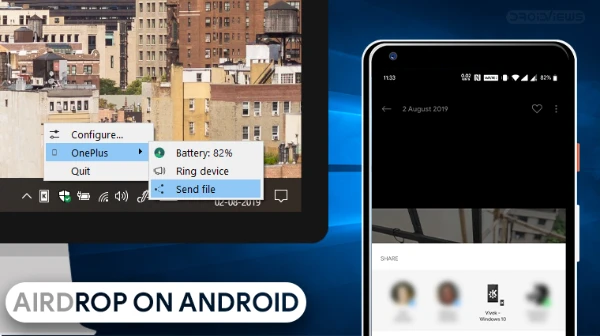
Οι ασύρματες μεταφορές αρχείων είναι ιδιαίτερα χρήσιμες όταν θέλετε να μετακινήσετε φωτογραφίες, στιγμιότυπα οθόνης, έγγραφα PDF ή άλλα καθημερινά αρχεία μεταξύ smartphone και υπολογιστή. Στο Android, ανοίξτε ένα αρχείο σε μια συμβατή εφαρμογή, επιλέξτε την εντολή Κοινή χρήση του συστήματος και ορίστε το KDE Connect ως προορισμό. Ο συζευγμένος υπολογιστής μπορεί στη συνέχεια να παραλάβει το αρχείο στην καθορισμένη θέση αποθήκευσης. Μπορείτε επίσης να στείλετε αρχεία από τον υπολογιστή στο Android χρησιμοποιώντας τις λειτουργίες κοινής χρήσης της εφαρμογής υπολογιστή. Ανάλογα με το λειτουργικό σύστημα και τις ενεργοποιημένες δυνατότητες, ενδέχεται να είναι εφικτή και η περιήγηση σε επιλεγμένα αρχεία του κινητού από τον υπολογιστή. Η ταχύτητα μεταφοράς εξαρτάται από το τοπικό δίκτυο, τις επιδόσεις των συσκευών και το μέγεθος των αρχείων και όχι από κάποια εγγυημένη σταθερή ταχύτητα. Για μεγάλες συλλογές φωτογραφιών, προτιμάται μια σταθερή σύνδεση Wi-Fi. Οι μεταφορές μέσω KDE Connect είναι βολικές, αλλά τα σημαντικά αρχεία θα πρέπει να δημιουργούν αντίγραφα ασφαλείας και με ξεχωριστό τρόπο, καθώς η απλή μεταφορά ενός αρχείου δεν αποτελεί αυτομάτως αξιόπιστο σύστημα δημιουργίας αντιγράφων ασφαλείας.
KDE Connect στην καθημερινή χρήση: Ασφάλεια, περιορισμοί και αντιμετώπιση προβλημάτων
Το KDE Connect μπορεί να απλοποιήσει αρκετές καθημερινές δραστηριότητες χωρίς να απαιτεί από τους χρήστες να αλλάξουν το λειτουργικό σύστημα που προτιμούν. Ένας φοιτητής που ετοιμάζει μια παρουσίαση μπορεί να μεταφέρει ένα PDF από ένα tablet Android σε έναν φορητό υπολογιστή, να χρησιμοποιεί το κινητό για την εναλλαγή διαφανειών και να λαμβάνει σημαντικές ειδοποιήσεις κλήσεων κατά τη διάρκεια της παρουσίασης. Κάποιος που εργάζεται από το σπίτι μπορεί να αντιγράψει μια διεύθυνση ιστοσελίδας από το smartphone, να την επικολλήσει στο πρόγραμμα περιήγησης του υπολογιστή και να μεταφέρει μια φωτογραφία απευθείας σε έναν φάκελο εργασίας. Ένας υπολογιστής συνδεδεμένος σε τηλεόραση μπορεί να ελέγχεται από τον καναπέ μέσω της εικονικής επιφάνειας αφής του Android και των χειριστηρίων πολυμέσων. Το KDE Connect μπορεί επίσης να εμφανίζει πληροφορίες για την μπαταρία του συνδεδεμένου smartphone και να παρέχει μια λειτουργία που κάνει το κινητό να χτυπά όταν έχει χαθεί κάπου κοντά. Αυτές οι ευκολίες λειτουργούν καλύτερα όταν οι συσκευές παραμένουν συνδεδεμένες σε ένα σταθερό τοπικό δίκτυο.
Η ασφάλεια χρειάζεται ιδιαίτερη προσοχή, επειδή το KDE Connect δημιουργεί ένα αξιόπιστο κανάλι επικοινωνίας μεταξύ συσκευών. Το έργο χρησιμοποιεί κρυπτογράφηση TLS για την προστασία των επικοινωνιών, ενώ η διαδικασία σύζευξης έχει σχεδιαστεί ώστε να αποτρέπει την πρόσβαση μη εξουσιοδοτημένων συσκευών στις λειτουργίες του. Σύμφωνα με την τεκμηρίωση του έργου για το Android, η κανονική επικοινωνία πραγματοποιείται απευθείας μεταξύ συσκευών μέσω του τοπικού δικτύου και όχι μέσω μεταφοράς προσωπικού περιεχομένου σε διακομιστές που διαχειρίζεται το KDE. Ωστόσο, η κρυπτογράφηση δεν εξαλείφει κάθε πιθανό ζήτημα απορρήτου. Ένα άτομο που έχει πρόσβαση σε ξεκλείδωτο υπολογιστή μπορεί να διαβάσει συγχρονισμένες ειδοποιήσεις, ενώ η ενεργοποιημένη κοινή χρήση προχείρου ενδέχεται να αποκαλύψει πληροφορίες που έχουν αντιγραφεί. Οι απομακρυσμένες εντολές απαιτούν επίσης ιδιαίτερη προσοχή, επειδή μπορούν να εκτελούν ενέργειες στον υπολογιστή χωρίς τη χρήση του φυσικού πληκτρολογίου. Για αυτούς τους λόγους, συνιστάται να πραγματοποιείτε σύζευξη μόνο με προσωπικές ή αξιόπιστες συσκευές, να απενεργοποιείτε τις περιττές λειτουργίες και να καταργείτε τις συνδέσεις σύζευξης όταν ένας υπολογιστής ή ένα smartphone αλλάζει ιδιοκτήτη.
Το KDE Connect δεν λειτουργεί με απολύτως πανομοιότυπο τρόπο σε Windows, Linux, macOS και Android. Οι επιφάνειες εργασίας Linux, ιδιαίτερα εκείνες που χρησιμοποιούν KDE Plasma, προσφέρουν γενικά τη στενότερη ενσωμάτωση με το ευρύτερο οικοσύστημα λογισμικού του έργου. Τα Windows υποστηρίζουν την κύρια εφαρμογή υπολογιστή, αλλά ορισμένες λειτουργίες μπορεί να εξαρτώνται από τις ειδοποιήσεις συστήματος, τη διαμόρφωση του τείχους προστασίας και άλλες ιδιαιτερότητες του λειτουργικού συστήματος. Στο macOS, η εγκατάσταση και η συμβατότητα θα πρέπει να ελέγχονται σύμφωνα με την τρέχουσα τεκμηρίωση του έργου πριν θεωρηθεί δεδομένο ότι είναι διαθέσιμη κάθε λειτουργία. Οι κατασκευαστές συσκευών Android διαφέρουν επίσης ως προς τον έλεγχο των δικαιωμάτων πρόσβασης και τη διαχείριση της μπαταρίας στο παρασκήνιο. Μια λειτουργία που ενεργοποιείται αμέσως σε ένα smartphone μπορεί να απαιτεί πρόσθετες ρυθμίσεις σε κάποιο άλλο. Η διατήρηση σχετικά ενημερωμένων εκδόσεων του KDE Connect και στις δύο συσκευές βοηθά στον περιορισμό προβλημάτων συμβατότητας, ιδιαίτερα όταν νεότερες εκδόσεις Android εισάγουν αλλαγές στα δικαιώματα ή στη λειτουργία εφαρμογών παρασκηνίου.
Επίλυση προβλημάτων σύνδεσης και καλύτερη αξιοποίηση του KDE Connect το 2026
Όταν το KDE Connect αποσυνδέεται απροσδόκητα, ξεκινήστε από τους απλούστερους ελέγχους. Επιβεβαιώστε ότι το smartphone και ο υπολογιστής παραμένουν συνδεδεμένα στο ίδιο τοπικό δίκτυο, ότι και οι δύο εφαρμογές εκτελούνται και ότι οι συζευγμένες συσκευές εξακολουθούν να αναγνωρίζονται. Η εναλλαγή μεταξύ δεδομένων κινητής τηλεφωνίας και Wi-Fi μπορεί να διακόψει την επικοινωνία, ενώ ένας υπολογιστής που μεταβαίνει σε κατάσταση αναστολής λειτουργίας συνήθως δεν είναι διαθέσιμος μέχρι να ενεργοποιηθεί ξανά. Εάν η σύνδεση διακόπτεται επανειλημμένα όταν σβήνει η οθόνη του smartphone, ελέγξτε τις ρυθμίσεις μπαταρίας του Android και επιτρέψτε στο KDE Connect να λειτουργεί στο παρασκήνιο, όπου αυτό είναι κατάλληλο. Ορισμένα περιβάλλοντα Android περιγράφουν αυτή τη ρύθμιση ως απεριόριστη χρήση μπαταρίας, δραστηριότητα παρασκηνίου ή εξαίρεση από τη διαχείριση ενέργειας για συγκεκριμένη εφαρμογή. Η ονομασία διαφέρει ανάλογα με τον κατασκευαστή, ενώ η ενεργοποίηση της απεριόριστης δραστηριότητας μπορεί να αυξήσει ελαφρώς την κατανάλωση μπαταρίας.
Τα προβλήματα που επηρεάζουν μεμονωμένες λειτουργίες θα πρέπει να εξετάζονται ξεχωριστά από τις γενικές αποτυχίες σύζευξης. Εάν τα αρχεία μεταφέρονται με επιτυχία αλλά οι ειδοποιήσεις δεν εμφανίζονται, η σύνδεση δικτύου πιθανότατα λειτουργεί, επομένως πρέπει πρώτα να ελεγχθούν τα δικαιώματα ειδοποιήσεων και οι ρυθμίσεις φιλτραρίσματος. Εάν η απομακρυσμένη επιφάνεια αφής δεν ανταποκρίνεται, ελέγξτε αν η λειτουργία Remote Input είναι ενεργοποιημένη και αν το περιβάλλον εργασίας του υπολογιστή επιτρέπει την προσομοίωση ενεργειών πληκτρολογίου και ποντικιού. Όταν η κοινή χρήση προχείρου αποτυγχάνει, λάβετε υπόψη τους περιορισμούς του Android σχετικά με την πρόσβαση στο πρόχειρο από εφαρμογές παρασκηνίου, αντί να εγκαθιστάτε επανειλημμένα την εφαρμογή. Σε περιορισμένα εταιρικά ή πανεπιστημιακά δίκτυα, ο εντοπισμός τοπικών συσκευών μπορεί να είναι αποκλεισμένος, ακόμη και όταν και οι δύο συσκευές έχουν πρόσβαση στο διαδίκτυο. Το KDE Connect υποστηρίζει επίσης τη χειροκίνητη προσθήκη συσκευών μέσω διεύθυνσης IP σε κατάλληλες διαμορφώσεις, αν και αυτό δεν μπορεί να παρακάμψει κάθε κανόνα τείχους προστασίας ή απομόνωσης δικτύου. Αποφύγετε την απενεργοποίηση σημαντικών μηχανισμών ασφαλείας μόνο και μόνο για να δημιουργήσετε μια σύνδεση.
Για τακτική χρήση, η αποτελεσματικότερη προσέγγιση είναι να ενεργοποιείτε έναν μικρό αριθμό λειτουργιών που βελτιώνουν πραγματικά την καθημερινότητά σας. Ο συγχρονισμός ειδοποιήσεων, οι ασύρματες μεταφορές αρχείων, η κοινή χρήση προχείρου και τα χειριστήρια πολυμέσων καλύπτουν πολλές συνηθισμένες ανάγκες, ενώ η απομακρυσμένη εισαγωγή και ο χειρισμός παρουσιάσεων είναι χρήσιμα σε πιο συγκεκριμένες περιστάσεις. Ελέγχετε περιοδικά τα δικαιώματα πρόσβασης, ιδιαίτερα μετά από ενημερώσεις του Android, και χρησιμοποιείτε τις ρυθμίσεις της εφαρμογής για να περιορίζετε την περιττή πρόσβαση. Ο επίσημος ιστότοπος του KDE Connect, η καταχώρισή του στις εφαρμογές KDE και οι σελίδες διανομής της εφαρμογής Android παραμένουν χρήσιμες πηγές για πληροφορίες εγκατάστασης και αλλαγές που εισάγονται σε νεότερες εκδόσεις. Το 2026, το KDE Connect προσφέρει έναν ευέλικτο τρόπο σύνδεσης συσκευών Android με επιτραπέζιους και φορητούς υπολογιστές, διατηρώντας παράλληλα τον τοπικό έλεγχο των καθημερινών εργασιών. Τα βασικά του πλεονεκτήματα είναι η ευκολία, η δυνατότητα εξατομίκευσης και η απευθείας επικοινωνία μεταξύ συσκευών, υπό την προϋπόθεση ότι οι χρήστες κατανοούν πως η λειτουργικότητα και η αξιοπιστία του εξαρτώνται από τα λειτουργικά συστήματα, τα δικαιώματα πρόσβασης και τη διαμόρφωση του δικτύου τους.